









Trong thời đại số hóa hiện nay, việc bảo vệ dữ liệu cá nhân trở nên quan trọng hơn bao giờ hết. Một trong những cách hiệu quả để bảo vệ dữ liệu trên USB là sử dụng mã hóa. Trong bài viết này, chúng ta sẽ tìm hiểu cách mã hóa USB trên Ubuntu 18.04 LTS bằng công cụ LUKS (Linux Unified Key Setup).
📌 Tại Sao Nên Mã Hóa USB?
USB thường chứa các tệp tin quan trọng như tài liệu cá nhân, thông tin tài chính hoặc dữ liệu công việc. Nếu USB bị mất hoặc rơi vào tay người khác, dữ liệu của bạn có thể bị truy cập trái phép. Mã hóa USB giúp đảm bảo rằng chỉ những người có mật khẩu mới có thể truy cập vào dữ liệu bên trong.
🛠️ Các Công Cụ Cần Thiết
Trước khi bắt đầu, hãy đảm bảo rằng hệ thống của bạn đã cài đặt các công cụ cần thiết:
sudo apt update
sudo apt install gnome-disk-utility cryptsetup -y
- gnome-disk-utility: Cung cấp giao diện đồ họa để quản lý đĩa.
- cryptsetup: Công cụ dòng lệnh để thiết lập hệ thống tệp được mã hóa.
🔒 Các Bước Mã Hóa USB
Bước 1: Sao Lưu Dữ Liệu
Trước khi tiến hành, hãy sao lưu tất cả dữ liệu quan trọng trên USB vì quá trình mã hóa sẽ xóa toàn bộ dữ liệu hiện có.
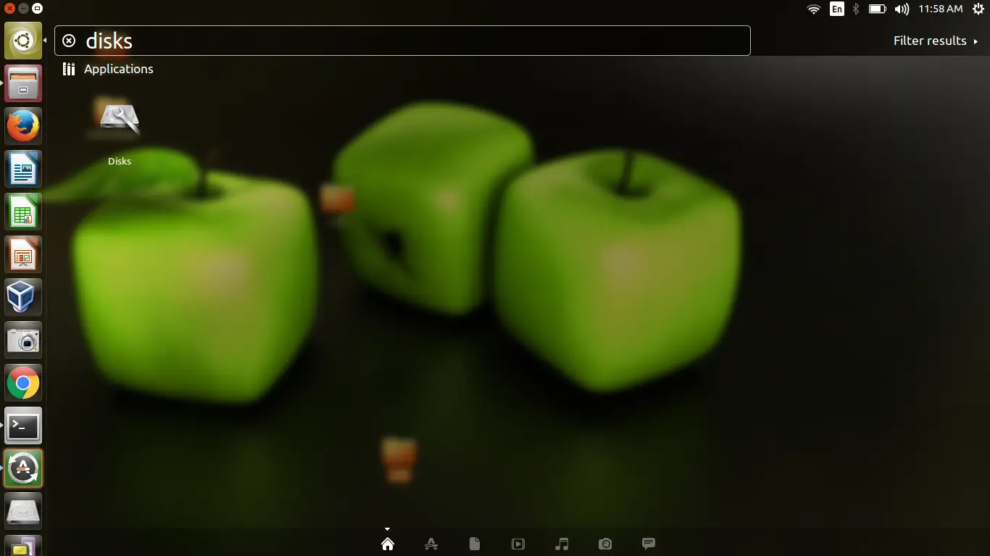
Bước 2: Kết Nối USB và Mở Ứng Dụng Disks
- Cắm USB vào máy tính.
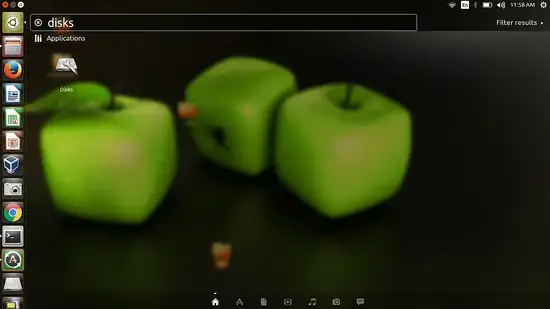
- Mở ứng dụng Disks từ menu ứng dụng.
Bước 3: Chọn USB và Ngắt Kết Nối Phân Vùng
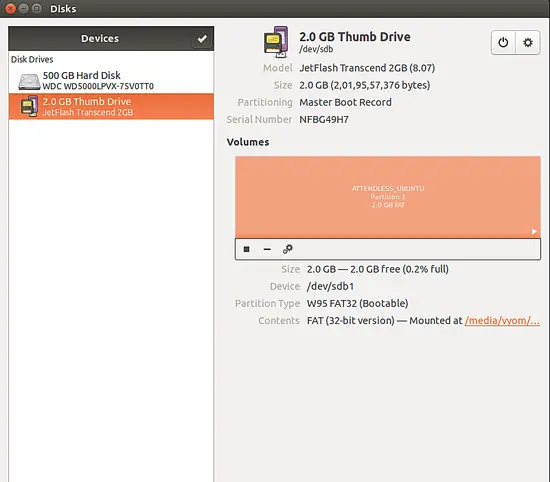
- Chọn USB từ danh sách thiết bị bên trái.
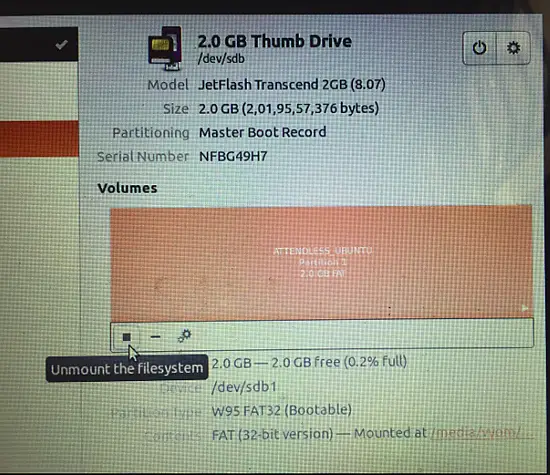
- Nhấn vào biểu tượng ⏏ để ngắt kết nối phân vùng hiện tại.
Bước 4: Định Dạng USB với Mã Hóa
- Nhấn vào biểu tượng bánh răng và chọn Format Partition.
- Trong cửa sổ hiện ra:
- Erase: Chọn Overwrites existing data with zeroes (Slow) để xóa sạch dữ liệu.
- Type: Chọn Encrypted, compatible with Linux systems (LUKS + Ext4).
- Name: Đặt tên cho phân vùng.
- Passphrase: Nhập mật khẩu mạnh để bảo vệ dữ liệu.
- Nhấn Next và sau đó Format để bắt đầu quá trình mã hóa.
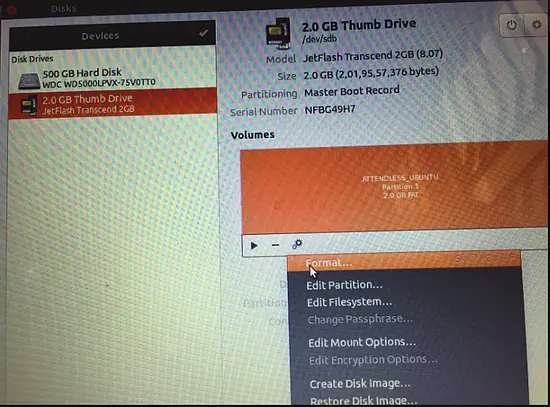
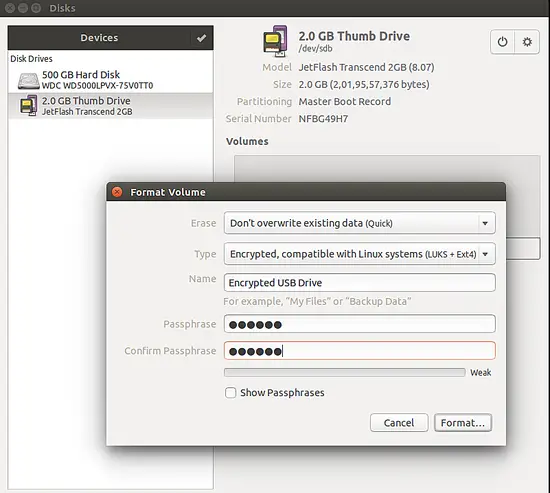
Bước 5: Kiểm Tra USB Đã Mã Hóa
- Ngắt kết nối và cắm lại USB.
- Hệ thống sẽ yêu cầu bạn nhập mật khẩu để truy cập vào USB.
- Sau khi nhập đúng mật khẩu, bạn có thể sử dụng USB như bình thường.
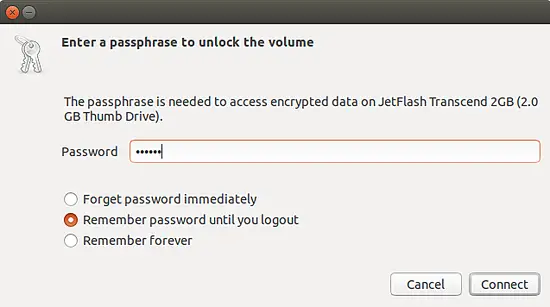
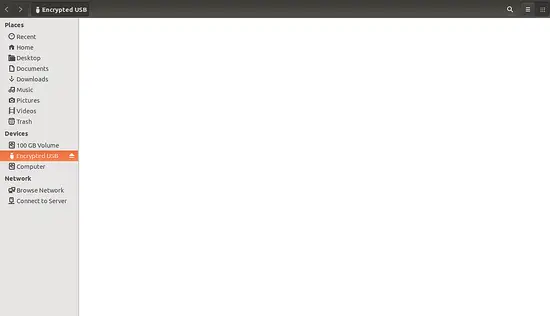
⚠️ Lưu Ý Khi Sử Dụng USB Đã Mã Hóa
- Khả năng tương thích: USB được mã hóa bằng LUKS chỉ có thể sử dụng trên các hệ thống Linux hỗ trợ LUKS.
- Mật khẩu: Hãy nhớ mật khẩu của bạn. Nếu quên, dữ liệu trên USB sẽ không thể khôi phục.
- Sao lưu: Luôn sao lưu dữ liệu quan trọng ở nơi khác để tránh mất mát dữ liệu.
🔁 Giải Pháp Đa Nền Tảng
Nếu bạn cần sử dụng USB trên cả Windows và Linux, hãy xem xét sử dụng VeraCrypt. Đây là một công cụ mã hóa mã nguồn mở hỗ trợ đa nền tảng. Bạn có thể tạo một phân vùng mã hóa bằng VeraCrypt và sử dụng nó trên cả hai hệ điều hành. Tuy nhiên, cần lưu ý rằng máy tính cần có phần mềm VeraCrypt để truy cập vào dữ liệu.
📚 Kết Luận
Mã hóa USB là một bước quan trọng để bảo vệ dữ liệu cá nhân và công việc của bạn. Với Ubuntu 18.04 LTS, việc sử dụng LUKS để mã hóa USB là một giải pháp hiệu quả và an toàn. Hãy luôn đảm bảo rằng bạn thực hiện các bước một cách cẩn thận và sao lưu dữ liệu quan trọng trước khi tiến hành.
🔎 Từ Khóa
mã hóa USB Ubuntu, LUKS Ubuntu 18.04, bảo mật USB Linux, hướng dẫn mã hóa USB, cryptsetup Ubuntu
Cloudflare Tunnel: Giải pháp thay thế Ngrok hiệu quả
Add Comment