










Trong thời đại số hóa hiện nay, việc xây dựng và quản lý nội dung trang web trở nên dễ dàng hơn bao giờ hết với các hệ quản trị nội dung (CMS). Bolt CMS là một CMS mã nguồn mở, nhẹ và linh hoạt, phù hợp cho cả nhà phát triển và người dùng không chuyên. Bài viết này sẽ hướng dẫn bạn cách cài đặt Bolt CMS trên hệ điều hành Debian 9.
📋 Yêu Cầu Hệ Thống
Trước khi bắt đầu, hãy đảm bảo rằng bạn có:
- Một máy chủ hoặc VPS chạy Debian 9 với quyền truy cập root hoặc người dùng có quyền sudo.
- Tên miền trỏ đến địa chỉ IP của máy chủ (tuỳ chọn).
- Kết nối internet ổn định.
🔧 Bước 1: Cập Nhật Hệ Thống
Đăng nhập vào máy chủ của bạn và cập nhật các gói phần mềm:
sudo apt update && sudo apt upgrade -y
🌐 Bước 2: Cài Đặt Apache
Cài đặt máy chủ web Apache:
sudo apt install apache2 -y
Khởi động và kích hoạt Apache:
sudo systemctl start apache2
sudo systemctl enable apache2
🐘 Bước 3: Cài Đặt MariaDB
Cài đặt hệ quản trị cơ sở dữ liệu MariaDB:
sudo apt install mariadb-server mariadb-client -y
Khởi động và kích hoạt MariaDB:
sudo systemctl start mariadb
sudo systemctl enable mariadb
Bảo mật MariaDB:
sudo mysql_secure_installation
Làm theo hướng dẫn để thiết lập mật khẩu root và bảo mật cơ sở dữ liệu.
🧰 Bước 4: Cài Đặt PHP và Các Phần Mở Rộng Cần Thiết
Cài đặt PHP và các phần mở rộng cần thiết:
sudo apt install php libapache2-mod-php php-mysql php-curl php-mbstring php-xml php-json php-gd php-zip -y
Khởi động lại Apache để áp dụng thay đổi:
sudo systemctl restart apache2
📥 Bước 5: Tải và Cài Đặt Bolt CMS
Tải phiên bản mới nhất của Bolt CMS:
wget https://boltcms.io/redirect/bolt-latest.tar.gz -O bolt-latest.tar.gz
Giải nén tệp tải về:
tar -xzvf bolt-latest.tar.gz
Di chuyển thư mục Bolt vào thư mục gốc của Apache:
sudo mv bolt /var/www/html/
Đặt quyền sở hữu cho Apache:
sudo chown -R www-data:www-data /var/www/html/bolt
⚙️ Bước 6: Cấu Hình Apache Cho Bolt CMS
Tạo tệp cấu hình cho trang web:
sudo nano /etc/apache2/sites-available/bolt.conf
Thêm nội dung sau vào tệp:
<VirtualHost *:80>
    ServerName yourdomain.com
    DocumentRoot /var/www/html/bolt/public

    <Directory /var/www/html/bolt/public>
        AllowOverride All
        Require all granted
    </Directory>

    ErrorLog ${APACHE_LOG_DIR}/bolt_error.log
    CustomLog ${APACHE_LOG_DIR}/bolt_access.log combined
</VirtualHost>
Kích hoạt trang web và mô-đun rewrite:
sudo a2ensite bolt.conf
sudo a2enmod rewrite
sudo systemctl restart apache2
🗄️ Bước 7: Tạo Cơ Sở Dữ Liệu Cho Bolt CMS
Đăng nhập vào MariaDB:
sudo mysql -u root -p
Thực hiện các lệnh sau để tạo cơ sở dữ liệu và người dùng:
CREATE DATABASE bolt_db;
CREATE USER 'bolt_user'@'localhost' IDENTIFIED BY 'your_password';
GRANT ALL PRIVILEGES ON bolt_db.* TO 'bolt_user'@'localhost';
FLUSH PRIVILEGES;
EXIT;
🚀 Bước 8: Hoàn Tất Cài Đặt Qua Trình Duyệt
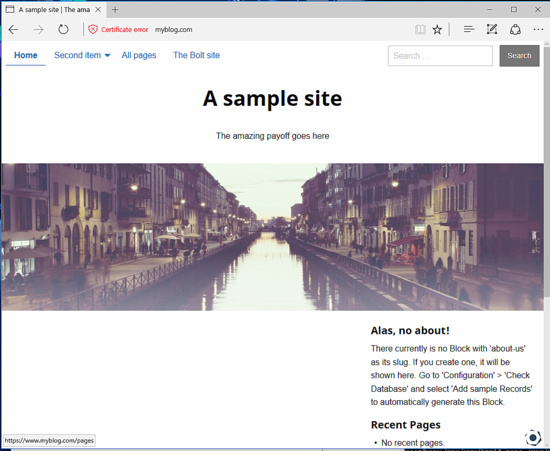
Mở trình duyệt và truy cập:
http://yourdomain.com
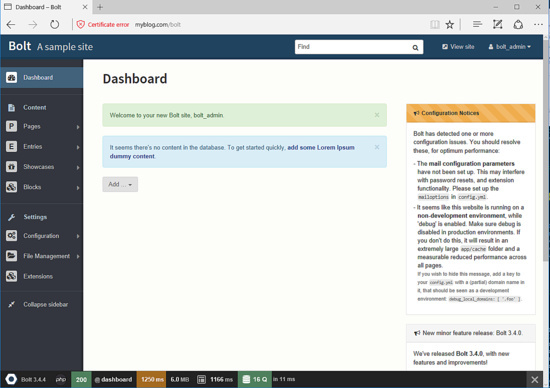
Thực hiện các bước cài đặt thông qua giao diện web:
- Nhập thông tin cơ sở dữ liệu: tên cơ sở dữ liệu, tên người dùng và mật khẩu.
- Tạo tài khoản quản trị viên.
- Hoàn tất cài đặt và bắt đầu sử dụng Bolt CMS.
✅ Kết Luận
Bolt CMS là một lựa chọn tuyệt vời cho những ai muốn xây dựng trang web nhanh chóng và dễ dàng. Với hướng dẫn trên, bạn có thể cài đặt và cấu hình Bolt CMS trên Debian 9 một cách hiệu quả. Hãy khám phá và tận dụng các tính năng mà Bolt CMS mang lại để phát triển trang web của bạn.
Từ khóa: cài đặt Bolt CMS, hướng dẫn Bolt CMS Debian 9, CMS mã nguồn mở, cài đặt CMS trên Debian, Bolt CMS
Hướng dẫn cài đặt Cluster Kafka trên Ubuntu
Add Comment