








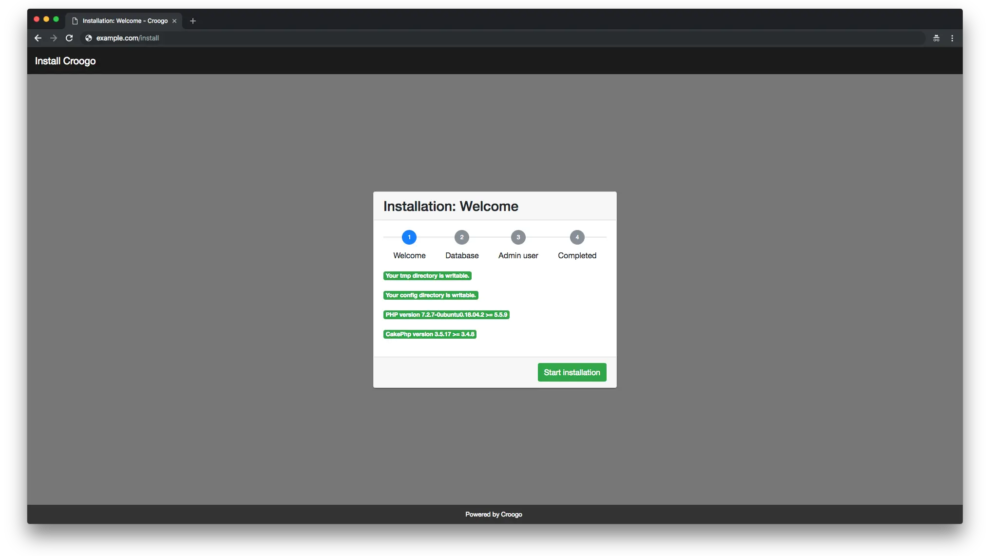

Croogo là một Hệ thống Quản lý Nội dung (CMS) mã nguồn mở miễn phí, được viết bằng PHP và chạy trên nền tảng MVC CakePHP. Mã nguồn của Croogo CMS được lưu trữ trên Github. Trong hướng dẫn này, chúng tôi sẽ hướng dẫn bạn cài đặt Croogo CMS trên một máy chủ Ubuntu 18.04 LTS mới.
Yêu cầu:
- PHP 5.6 hoặc cao hơn
- MySQL 5.7 hoặc cao hơn
- Apache với mod_rewrite hoặc Nginx
Điều kiện tiên quyết: - Một máy chủ chạy Ubuntu 18.04
- Một người dùng không phải root với quyền sudo.
Các bước ban đầu:
Kiểm tra phiên bản Ubuntu:
lsb_release -ds
# Ubuntu 18.04 LTS
Cài đặt múi giờ:
timedatectl list-timezones
sudo timedatectl set-timezone 'KhuVuc/ThanhPho'
Cập nhật gói phần mềm của hệ thống:
sudo apt update && sudo apt upgrade -yCài đặt các gói vim, git và socat:
sudo apt install -y vim git socatBước 1 – Cài đặt PHP
Cài đặt PHP và các phần mở rộng PHP cần thiết:
sudo apt install -y php7.2 php7.2-cli php7.2-fpm php7.2-common php7.2-xml php7.2-intl php7.2-mbstring php7.2-mysql php7.2-pgsql php7.2-sqlite3 php7.2-curl php7.2-xmlrpc php7.2-zip php7.2-gdKiểm tra phiên bản PHP:
php --version
# PHP 7.2.7-0ubuntu0.18.04.2 (cli) (built: Jul 4 2018 16:55:24) ( NTS )
Chạy lệnh sau để chỉnh sửa cấu hình:
sudo vim /etc/php/7.2/fpm/php.inivà cài đặt các chỉ dẫn sau:
memory_limit = 256M
upload_max_filesize = 100M
max_execution_time = 360
date.timezone = Region/City
Sau khi thay đổi, khởi động lại dịch vụ PHP-FPM:
sudo systemctl restart php7.2-fpm.serviceBước 2 – Cài đặt MySQL và tạo database cho Croogo
Croogo hỗ trợ các database MySQL/MariaDB, PostgreSQL và SQLite3. Trong hướng dẫn này, chúng tôi sẽ sử dụng MySQL làm máy chủ database.
Cài đặt máy chủ database MySQL:
sudo apt install -y mysql-serverKiểm tra phiên bản MySQL:
mysql --version
# mysql Ver 14.14 Distrib 5.7.23, for Linux (x86_64) using EditLine wrapper
Chạy script mysql_secure_installation để tăng cường bảo mật cho MySQL và thiết lập mật khẩu cho người dùng root của MySQL:
sudo mysql_secure_installationTrả lời từng câu hỏi:
Bạn có muốn thiết lập PLUGIN VALIDATE PASSWORD? N
Mật khẩu mới: mat_khau_bao_mat_cua_ban
Nhập lại mật khẩu mới: mat_khau_bao_mat_cua_ban
Xóa người dùng ẩn danh? [Y/n] Y
Cấm đăng nhập root từ xa? [Y/n] Y
Xóa database thử nghiệm và quyền truy cập vào nó? [Y/n] Y
Tải lại bảng quyền ngay bây giờ? [Y/n] Y
Kết nối với shell MySQL với tư cách người dùng root:
sudo mysql -u root -p
# Nhập mật khẩu
Tạo một database MySQL trống với bảng mã utf8mb4 và collation utf8m4_unicode_ci và người dùng cho Croogo, nhớ lưu thông tin đăng nhập:
mysql> CREATE DATABASE ten_database CHARACTER SET utf8mb4 COLLATE utf8mb4_unicode_ci;
mysql> GRANT ALL ON ten_database.* TO 'ten_nguoi_dung' IDENTIFIED BY 'mat_khau';
mysql> FLUSH PRIVILEGES;
Thoát khỏi MySQL:
mysql> exitThay thế ten_database, ten_nguoi_dung và mat_khau với tên của bạn.
Bước 3 – Cài đặt khách hàng Acme.sh và lấy chứng chỉ Let’s Encrypt (tùy chọn)
Bảo mật trang web của bạn với HTTPS không phải là bắt buộc, nhưng đó là một thực hành tốt để bảo vệ lưu lượng truy cập trang web của bạn. Để lấy chứng chỉ SSL từ Let’s Encrypt, chúng ta sẽ sử dụng khách hàng Acme.sh. Acme.sh là phần mềm shell unix nguyên bản để lấy chứng chỉ SSL từ Let’s Encrypt mà không cần bất kỳ sự phụ thuộc nào.
Tải và cài đặt Acme.sh:
sudo mkdir /etc/letsencrypt
git clone https://github.com/Neilpang/acme.sh.git
cd acme.sh
sudo ./acme.sh --install --home /etc/letsencrypt --accountemail your_email@example.com
cd ~
Kiểm tra phiên bản Acme.sh:
/etc/letsencrypt/acme.sh --version
# v2.8.0
Lấy chứng chỉ RSA và ECC/ECDSA cho tên miền/hostname của bạn:
# RSA 2048
sudo /etc/letsencrypt/acme.sh --issue --standalone --home /etc/letsencrypt -d example.com --ocsp-must-staple --keylength 2048
# ECDSA
sudo /etc/letsencrypt/acme.sh --issue --standalone --home /etc/letsencrypt -d example.com --ocsp-must-staple --keylength ec-256
Sau khi chạy các lệnh trên, chứng chỉ và khóa của bạn sẽ nằm ở:
- Cho RSA: thư mục /etc/letsencrypt/example.com.
- Cho ECC/ECDSA: thư mục /etc/letsencrypt/example.com_ecc.
Bước 4 – Cài đặt và cấu hình Nginx
Croogo có thể làm việc tốt với nhiều máy chủ web. Trong hướng dẫn này, chúng tôi đã chọn Nginx.
Cài đặt Nginx:
sudo apt install -y nginxKiểm tra phiên bản Nginx:
sudo nginx -v
# nginx version: nginx/1.14.0 (Ubuntu)
Cấu hình Nginx cho Croogo bằng cách chạy:
sudo vim /etc/nginx/sites-available/croogo.confVà điền vào file với cấu hình sau:
server {
  listen 80;
  listen [::]:80;
  listen 443 ssl;
  listen [::]:443 ssl;
  server_name example.com;
  root /var/www/croogo/webroot;
  index index.php;
  ssl_certificate /etc/letsencrypt/example.com/fullchain.cer;
  ssl_certificate_key /etc/letsencrypt/example.com/example.com.key;
  ssl_certificate /etc/letsencrypt/example.com_ecc/fullchain.cer;
  ssl_certificate_key /etc/letsencrypt/example.com_ecc/example.com.key;
  location / {
    try_files $uri /index.php$is_args$args;
  }
  location ~ \.php$ {
    try_files $uri =404;
    include fastcgi_params;
    fastcgi_pass unix:/var/run/php/php7.2-fpm.sock;
    fastcgi_param SCRIPT_FILENAME $document_root$fastcgi_script_name;
    fastcgi_index index.php;
    fastcgi_keep_conn on;
  }
}
Kích hoạt cấu hình croogo.conf mới bằng cách liên kết file đến thư mục sites-enabled:
sudo ln -s /etc/nginx/sites-available/croogo.conf /etc/nginx/sites-enabled/Kiểm tra cấu hình NGINX:
sudo nginx -tTải lại Nginx:
sudo systemctl reload nginx.serviceBước 5 – Cài đặt Composer
Cài đặt Composer, trình quản lý phụ thuộc PHP toàn cầu:
php -r "copy('https://getcomposer.org/installer', 'composer-setup.php');"php -r "if (hash_file('SHA384', 'composer-setup.php') === '544e09ee996cdf60ece3804abc52599c22b1f40f4323403c44d44fdfdd586475ca9813a858088ffbc1f233e9b180f061') { echo 'Installer verified'; } else { echo 'Installer corrupt'; unlink('composer-setup.php'); } echo PHP_EOL;"php composer-setup.phpphp -r "unlink('composer-setup.php');"sudo mv composer.phar /usr/local/bin/composerKiểm tra phiên bản Composer:
composer --version
# Composer version 1.7.2 2018-08-16 16:57:12
Bước 6 – Cài đặt Croogo
Tạo một thư mục root tài liệu nơi Croogo sẽ đặt:
sudo mkdir -p /var/www/croogoDi chuyển đến thư mục root tài liệu:
cd /var/www/croogoThay đổi quyền sở hữu của thư mục /var/www/croogo thành johndoe.
sudo chown -R johndoe:johndoe /var/www/croogoCài đặt gói unzip:
sudo apt install -y unzipTải phiên bản mới nhất của Croogo CMS bằng cách sử dụng Composer:
composer create-project croogo/app .
composer install
Chỉnh sửa cài đặt cơ sở dữ liệu trong file config/app.php bằng cách chạy:
vim config/app.phpChỉnh sửa các thiết lập sau đây theo tên bạn đã chọn:
'username' => 'your_db_username',
'password' => 'your_db_password',
'database' => 'your_db_name',
'encoding' => 'utf8mb4'
Lưu ý, bạn cần thay đổi các thiết lập trên trong cả hai phần, mặc định và test.
Thay đổi quyền sở hữu của thư mục /var/www/croogo thành www-data:
sudo chown -R www-data:www-data /var/www/croogoMở trang web của bạn trong trình duyệt web và làm theo hướng dẫn trên màn hình để hoàn thành cài đặt Croogo.
Bước 7 – Hoàn thành thiết lập Croogo
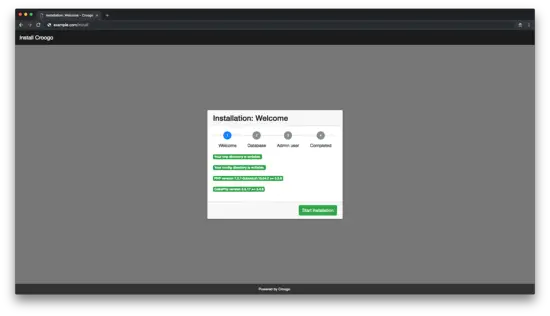
Mở trang web của bạn trong trình duyệt web. Nếu tất cả các yêu cầu được thỏa mãn, hãy bắt đầu quá trình cài đặt bằng cách nhấn nút “Bắt đầu cài đặt”:
Nhập cài đặt cơ sở dữ liệu của bạn:
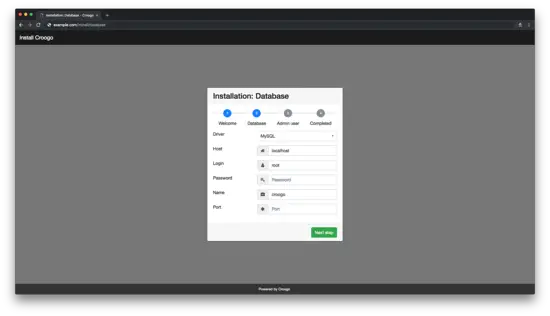
Cài đặt cơ sở dữ liệu
Tạo tài khoản người dùng quản trị:
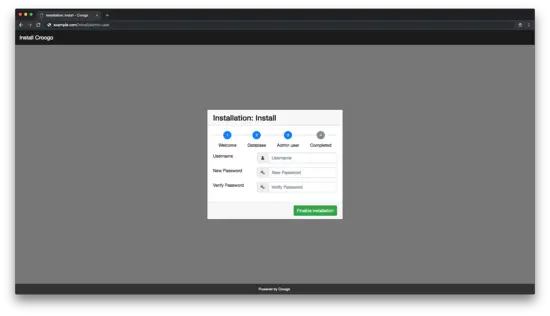
Hoàn thành thiết lập:
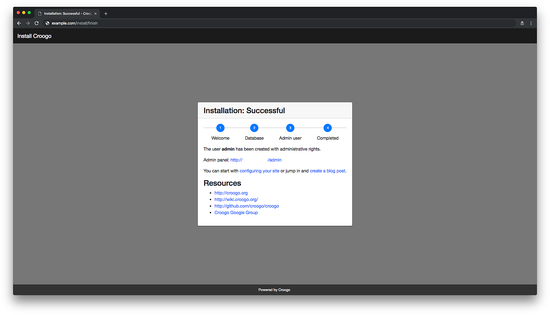
Để truy cập khu vực quản trị Croogo, thêm /admin vào URL/trang IP của trang web.
Add Comment