










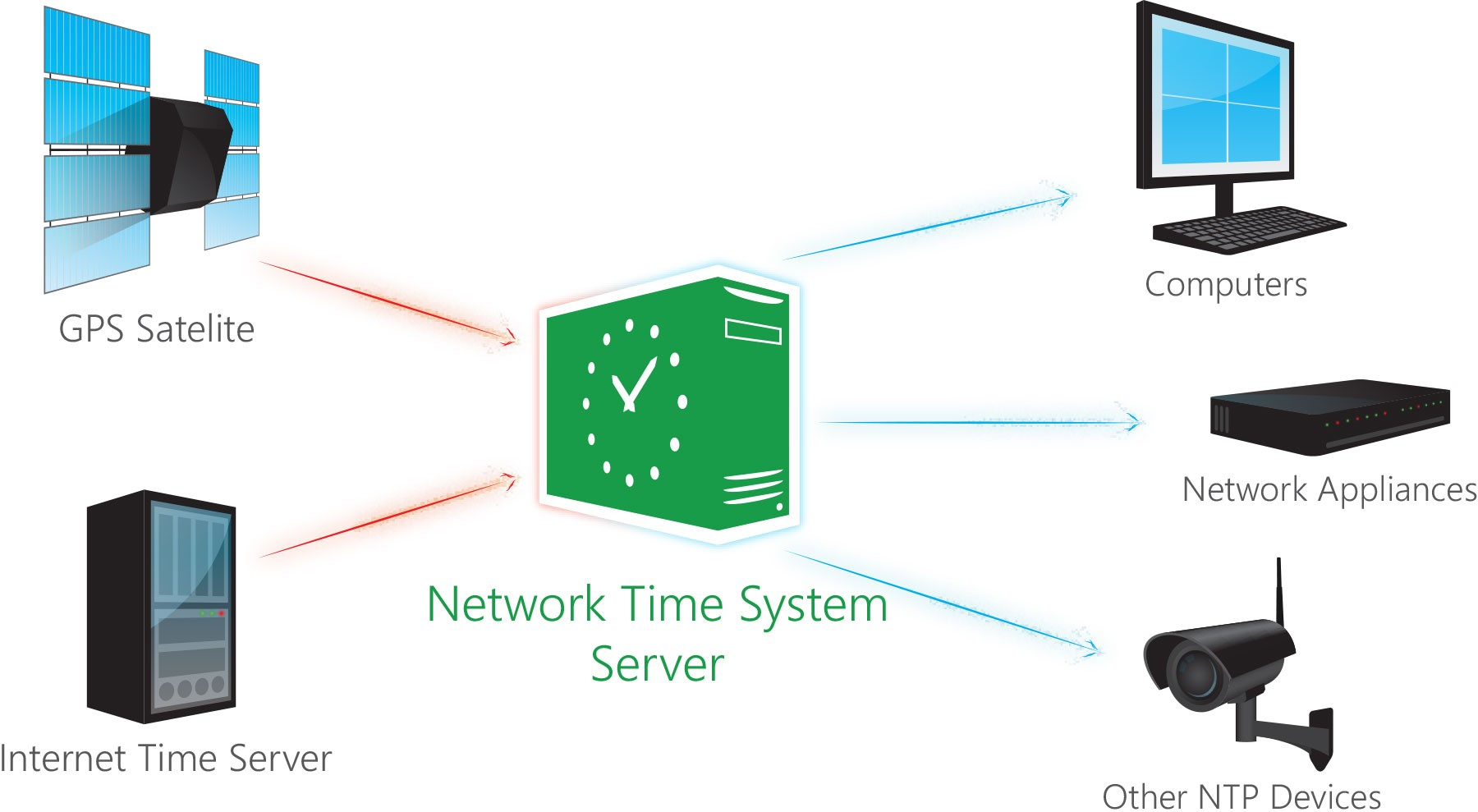
NTP (Network Time Protocol) là một giao thức mạng được thiết kế để đồng bộ hóa đồng hồ của các máy tính trên mạng. NTP cho phép bạn đồng bộ hóa đồng hồ của tất cả các hệ thống trong mạng. Máy chủ NTP đồng bộ hóa thời gian của mình bằng cách liên hệ với một số máy chủ trên khắp thế giới.
Trong bài hướng dẫn này, chúng ta sẽ học cách cài đặt máy chủ NTP và thiết lập đồng bộ hóa thời gian trên máy chủ Ubuntu 18.04.
Yêu cầu
- Một máy chủ chạy Ubuntu 18.04.
- Một người dùng không phải root với quyền sudo.
- Một địa chỉ IP tĩnh 192.168.43.229 được cấu hình trên máy chủ của bạn.
Cài đặt và Cấu hình Máy chủ NTP
Mặc định, gói NTP có sẵn trong kho lưu trữ mặc định của Ubuntu 18.04 LTS. Bạn có thể cài đặt nó chỉ bằng cách chạy lệnh sau:
sudo apt-get install ntp -yTiếp theo, bạn cần cấu hình NTP để đồng bộ hóa thời gian từ máy chủ NTP công cộng. Bạn có thể làm điều này bằng cách chỉnh sửa tệp ntp.conf:
sudo nano /etc/ntp.confThay thế các dòng:
pool 0.ubuntu.pool.ntp.org iburst
pool 1.ubuntu.pool.ntp.org iburst
pool 2.ubuntu.pool.ntp.org iburst
pool 3.ubuntu.pool.ntp.org iburst
Bằng các dòng phù hợp với vị trí của bạn. Trong trường hợp của tôi, tôi sẽ sử dụng các dòng sau:
pool 0.asia.pool.ntp.org iburst
pool 1.asia.pool.ntp.org iburst
pool 2.asia.pool.ntp.org iburst
pool 3.asia.pool.ntp.org iburst
Một danh sách các máy chủ thời gian NTP Pool có sẵn có thể được tìm thấy tại đây: http://support.ntp.org/bin/view/Servers/NTPPoolServers
Lưu và đóng tệp. Sau đó, khởi động lại dịch vụ NTP để áp dụng các thay đổi:
sudo systemctl restart ntpBạn có thể kiểm tra trạng thái của NTP với lệnh sau:
sudo systemctl status ntpOUTPUT:
? ntp.service - Network Time Service
   Loaded: loaded (/lib/systemd/system/ntp.service; enabled; vendor preset: enabled)
   Active: active (running) since Fri 2018-10-05 15:10:14 UTC; 42s ago
     Docs: man:ntpd(8)
 Main PID: 5587 (ntpd)
    Tasks: 2 (limit: 1114)
   CGroup: /system.slice/ntp.service
           ??5587 /usr/sbin/ntpd -p /var/run/ntpd.pid -g -u 113:116

Oct 05 15:10:15 ubuntu1804 ntpd[5587]: Soliciting pool server 123.108.200.124
Oct 05 15:10:16 ubuntu1804 ntpd[5587]: Soliciting pool server 64:ff9b::7b6c:c87c
Oct 05 15:10:16 ubuntu1804 ntpd[5587]: Soliciting pool server 64:ff9b::7b6c:c87c
Oct 05 15:10:18 ubuntu1804 ntpd[5587]: Soliciting pool server 2406:da1a:200:7201:d9ea:9ac5:32e3:339c
Oct 05 15:10:18 ubuntu1804 ntpd[5587]: Soliciting pool server 64:ff9b::7b6c:c87c
Oct 05 15:10:19 ubuntu1804 ntpd[5587]: Soliciting pool server 91.189.91.157
Oct 05 15:10:20 ubuntu1804 ntpd[5587]: Soliciting pool server 91.189.94.4
Oct 05 15:10:21 ubuntu1804 ntpd[5587]: Soliciting pool server 91.189.89.198
Oct 05 15:10:22 ubuntu1804 ntpd[5587]: Soliciting pool server 91.189.89.199
Oct 05 15:10:23 ubuntu1804 ntpd[5587]: Soliciting pool server 2001:67c:1560:8003::c7
Cài đặt và Cấu hình Máy khách NTP
Bây giờ, chúng tôi sẽ cài đặt và cấu hình máy khách NTP để đồng bộ hóa thời gian với máy chủ NTP của chúng tôi.
Trước khi bắt đầu, bạn cần phải thiết lập tệp /etc/hosts. Như vậy, máy chủ NTP của bạn có thể được giải quyết qua hostname.
Để làm như vậy, mở tệp /etc/hosts:
sudo nano /etc/hostsThêm các dòng sau:
192.168.43.229 ntp-server-hostThay thế địa chỉ IP bằng địa chỉ IP của máy chủ NTP của bạn (máy chủ mà chúng tôi đã cài đặt trong chương trước). Lưu và đóng tệp.
Tiếp theo, cài đặt NTP và ntpdate với lệnh sau:
sudo apt-get install ntpdate ntp -yBây giờ, kiểm tra đồng bộ hóa thời gian với máy chủ NTP của bạn một cách thủ công với lệnh sau:
sudo ntpdate ntp-server-hostNếu mọi thứ đều ổn, bạn sẽ thấy đầu ra sau:
5 Oct 20:48:49 ntpdate[6067]: adjust time server ntp-server-host offset 0.049526 secTiếp theo, bạn cần phải vô hiệu hóa dịch vụ timesyncd của Ubuntu systemd mặc định. Bạn có thể làm điều này với lệnh sau:
sudo timedatectl set-ntp offBây giờ, chỉnh sửa tệp /etc/ntp.conf và thiết lập máy chủ NTP được cấu hình của bạn là máy chủ NTP ưu tiên cho việc đồng bộ hóa thời gian.
sudo nano /etc/ntp.confThêm các dòng sau:
server ntp-server-host prefer iburstLưu và đóng tệp. Sau đó, khởi động lại dịch vụ NTP để áp dụng các thay đổi:
sudo systemctl restart ntpCuối cùng, sử dụng lệnh ntpq để liệt kê hàng đợi đồng bộ hóa thời gian NTP:
ntpq -pBạn sẽ thấy rằng ntp-server-host được chọn là nguồn đồng bộ hóa thời gian hiện tại.
  remote           refid      st t when poll reach   delay   offset  jitter
==============================================================================
 fwdns2.vbctv.in 202.73.57.107    4 u    3   64    1  127.437  -142.63   0.000
 alphyn.canonica 131.188.3.220    2 u    2   64    1  276.931  -106.99   0.000
 ntp-server-host 106.10.186.201   3 u    1   64    1    0.588  161.386   0.000
Add Comment