









OpenLiteSpeed là phiên bản nhẹ và mã nguồn mở của máy chủ LiteSpeed phổ biến. Nó đi kèm với bảng điều khiển quản trị dựa trên WebGUI, làm cho nó khác biệt so với các máy chủ web khác vì bạn có thể cấu hình hầu như mọi thứ từ chính bảng điều khiển.
Trong hướng dẫn này, chúng ta sẽ học cách cài đặt máy chủ OpenLiteSpeed trên Ubuntu 18.04 cùng với PHP 7.2 và máy chủ MariaDB.
Ezoic
Điều kiện tiên quyết
- Máy chủ dựa trên Ubuntu 18.04
- Tài khoản người dùng với quyền Root
Bước 1 – Cài đặt OpenLiteSpeed
Chuyển sang Người dùng Sudo
Chạy lệnh sau để chuyển sang người dùng sudo sao cho chúng ta có thể chạy lệnh đầu tiên của mình để thêm và cập nhật kho lưu trữ OpenLiteSpeed.
sudo -iLệnh sau sẽ thêm kho lưu trữ cần thiết để cài đặt máy chủ OpenLiteSpeed.
wget -O - http://rpms.litespeedtech.com/debian/enable_lst_debain_repo.sh | bashGõ ‘exit’ để chuyển lại sang người dùng bình thường.
Lệnh này sẽ tải và chạy kịch bản bash để thêm và cập nhật kho lưu trữ OpenLiteSpeed. Chạy lệnh sau để cài đặt phiên bản mới nhất của máy chủ.
sudo apt install openlitespeedĐể kiểm tra xem máy chủ đã được cài đặt thành công hay không, mở trình duyệt của bạn và truy cập http://tendomaincua bạn:8088 Nếu việc cài đặt thành công, bạn sẽ thấy trang web sau.

Máy chủ OpenLitespeed đã được cài đặt thành công
Lưu ý: Máy chủ OpenLiteSpeed mặc định chạy trên cổng 8088 có thể được thay đổi sau trong bảng cài đặt.
Việc cài đặt mặc định của OpenLiteSpeed đi kèm với phiên bản PHP 5.6.x. Nhưng chúng tôi không muốn điều đó. Chúng tôi sẽ cài đặt bản sao riêng của PHP 7.2 sau trong hướng dẫn này. Vì vậy, bước tiếp theo của chúng tôi sẽ là cài đặt PHP 7.2.
Ezoic
Bước 2 – Cài đặt PHP
Để cài đặt PHP, chúng ta cần phải cài đặt một gói có tên là lsphp, về cơ bản là PHP được biên dịch để làm việc với máy chủ OpenLiteSpeed. Chạy lệnh sau để cài đặt PHP và một số mô-đun của nó.
sudo apt install lsphp72 lsphp72-curl lsphp72-imap lsphp72-mysql lsphp72-intl lsphp72-pgsql lsphp72-sqlite3 lsphp72-tidy lsphp72-snmpCó một số gói PHP khác có sẵn. Nếu bạn muốn, bạn có thể liệt kê tất cả các gói PHP có sẵn bằng cách sử dụng lệnh sau
apt-cache search lsphp72Bạn có thể chọn và lựa chọn những cái bạn muốn cài đặt.
Bước 3 – Cài đặt Máy chủ MariaDB
MariaDB là một sự thay thế trực tiếp cho MySQL, có nghĩa là các lệnh để chạy và vận hành MariaDB cũng giống như đối với MySQL. Để cài đặt MariaDB, phát hành lệnh sau
sudo apt install mariadb-serverChạy lệnh sau để thực hiện cấu hình mặc định như đặt mật khẩu root, gỡ bỏ người dùng ẩn danh, không cho phép đăng nhập root từ xa và loại bỏ các bảng thử nghiệm. Nhấn đồng ý cho tất cả và chọn một mật khẩu root mạnh mẽ.
sudo mysql_secure_installationCó một lưu ý khi thiết lập mật khẩu root. MariaDB mặc định cho phép người dùng root của hệ thống đăng nhập vào MariaDB mà không cần mật khẩu. Nhưng nếu bạn định sử dụng ứng dụng bên thứ ba để truy cập qua root, việc có mật khẩu là bắt buộc nếu không các ứng dụng như PHPMyAdmin sẽ không hoạt động. Đối với điều này, bạn cần vô hiệu hóa xác thực dựa trên plugin, là tùy chọn mặc định trên MariaDB.
Để vô hiệu hóa xác thực plugin, trước tiên hãy nhập vào dấu nhắc MySQL bằng lệnh sau
sudo mysql -u rootBây giờ nhập các lệnh sau để vô hiệu hóa xác thực plugin.
use mysql;
update user set plugin='' where User='root';
flush privileges;
exit
Sau đó khởi động lại dịch vụ MariaDB của bạn.
sudo systemctl restart mariadb.serviceĐó là tất cả. Lần sau bạn muốn đăng nhập vào MySQL, sử dụng lệnh sau
sudo mysql -u root -pVà bạn sẽ được yêu cầu nhập mật khẩu root mà bạn đã thiết lập ban đầu.
Bước 4 – Cấu hình OpenLiteSpeed
Đã đến lúc cấu hình máy chủ. Để truy cập bảng điều khiển quản trị, truy cập vào http://tendomaincua bạn:7080/. Và vâng, điều đó có nghĩa là bảng điều khiển quản trị mặc định nằm ở cổng 7080. Tên người dùng mặc định là admin và mật khẩu mặc định là 123456.
Khi đăng nhập, bạn sẽ được chào đón bởi màn hình sau.
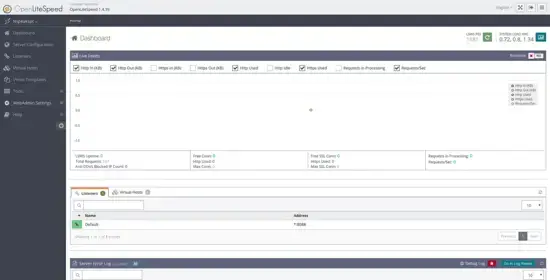
Điều đầu tiên chúng tôi cần thay đổi là các cổng mặc định.
Truy cập vào mục Listeners và nhấn vào nút View đối với Default. Trên trang tiếp theo tại Listener Default > General page, nhấp vào biểu tượng Edit bên phải và thay đổi cổng từ 8080 sang 80. Nhấn Save và sau đó thực hiện khởi động lại nhẹ nhàng.
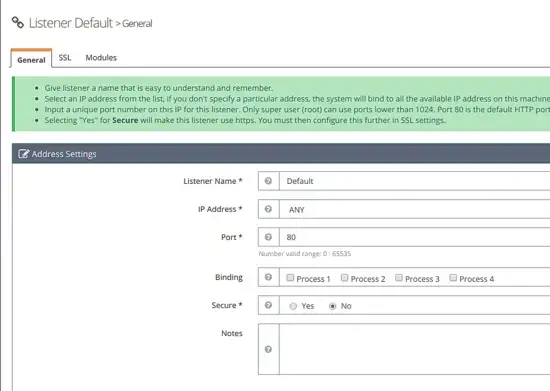
Nếu bạn muốn thay đổi cổng của bảng điều khiển quản trị, truy cập vào mục WebAdmin Settings >> Listeners và nhấn vào nút View đối với adminListener. Nhấp vào nút Edit trên trang tiếp theo và bạn có thể chọn một cổng tuỳ chọn tại đây. Nhấn Save và khởi động lại nhẹ nhàng khi hoàn tất.
Bạn cũng nên thay đổi mật khẩu mặc định cho bảng điều khiển quản trị. Để làm điều này, truy cập vào mục Cài đặt WebAdmin và nhấp vào tab Người dùng. Nhấp vào nút chỉnh sửa được liệt kê đối với admin và thay đổi mật khẩu. Nhấn Lưu và sau đó khởi động lại nhẹ nhàng để thực hiện thay đổi.
Cài đặt WebAdmin
Trong trường hợp bạn quên mật khẩu quản trị, bạn có thể đặt lại bằng cách chạy lệnh sau
sudo /usr/local/lsws/admin/misc/admpass.shScript này cho phép bạn sử dụng một id quản trị và mật khẩu mới.
OpenLiteSpeed mặc định đi kèm với PHP 5.6, điều mà chúng tôi chắc chắn không muốn nên chúng tôi sẽ phải thực hiện việc chuyển đổi thủ công sang PHP 7.2, là phiên bản mới nhất tại thời điểm viết bài hướng dẫn này.
Vào mục Cấu hình Máy chủ và nhấp vào tab ứng dụng Ngoại vi. Dưới đó, bạn sẽ tìm thấy ứng dụng LiteSpeed SAPI được đặt tên là lsphp. Nhấp vào nút chỉnh sửa ở bên phải(nút giữa) và một trang mới sẽ mở ra. Thực hiện các thay đổi sau
- Name: lsphp72
- Address: uds://tmp/lshttpd/lsphp.sock
- Max Connections: 35
- Environment:
 - PHP_LSAPI_MAX_REQUESTS=500
 - PHP_LSAPI_MAX_REQUESTS=500
- Command: $SERVER_ROOT/lsphp72/bin/lsphp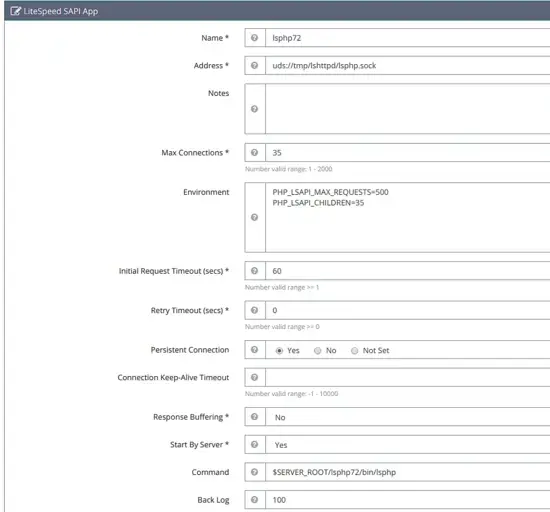
Để mọi thứ khác theo mặc định. Bây giờ chuyển sang tab Xử lý Kịch bản và nhấp chỉnh sửa đối với LiteSpeed SAPI và thực hiện sự thay đổi sau
- Handler Name: lsphp72
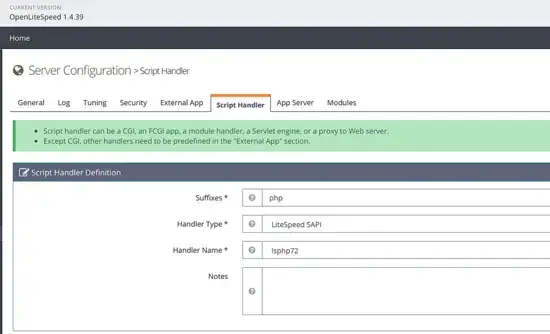
Nhấp Lưu. Bây giờ nhấp vào nút Khởi động lại nhẹ nhàng ở phía trên bên phải để lưu các thay đổi. Điều này sẽ thiết lập PHP 7.2 hoạt động với máy chủ OpenLiteSpeed. Để kiểm tra xem PHP có hoạt động đúng cách không, truy cập http://tendomaincua bạn/phpinfo.php từ trình duyệt của bạn.
Đó là tất cả cho bài hướng dẫn này. Nếu bạn có bất kỳ câu hỏi nào, hãy đăng nó trong hộp bình luận. Để tìm hiểu thêm về máy chủ, truy cập OpenLiteSpeed.org
Lịnk:
Add Comment