









Tổng quan
KVM (Kernel-based Virtual Machine) được biết đến là một cơ sở hạ tầng ảo hóa cho nhân Linux dành cho những CPU hỗ trợ công nghệ ảo hóa như Intel VT hoặc ADM-V.
Bài viết trước tôi đã giới thiệu bạn cách cài đặt KVM trên Ubuntu. Trong bài viết này tôi sẽ tiến hành cài đặt KVM trên máy chủ Centos 7 và sử dụng lệnh virt-install để tạo máy ảo.
Chuẩn bị
- Một máy chạy hệ điều hành CentOS 7 với cấu hình tối thiểu 2 CPU, 2 GB RAM và 10 GB disk. Bạn có thể tham khảo tại đây để mua một VPS phù hợp.
- Một file ISO của một hệ điều hành khác để cài máy ảo.
Lưu ý để cài được KVM thì cần phải được CPU hỗ trợ. Để kiểm tra xem CPU có hỗ trợ hay không sử dụng lệnh
egrep -c "svm|vmx" /proc/cpuinfo
Nếu kết quả trả về là khác 0 thì CPU có hỗ trợ.
Cài đặt
Cài KVM
Cài KVM và các gói phụ trợ liên quan
yum install qemu-kvm libvirt bridge-utils virt-manager
Trong đó:
- qemu-kvm: Phần phụ trợ cho KVM.
- libvirt-bin: cung cấp libvirt mà bạn cần quản lý qemu và KVM bằng libvirt.
- bridge-utils: chứa một tiện ích cần thiết để tạo và quản lý các thiết bị bridge.
- virt-manager: cung cấp giao diện đồ họa để quản lý máy ảo.
Kiểm tra để chắc chắn rằng KVM đã được cài đặt
# lsmod | grep kvm
kvm_intel             204800  0
kvm                   593920  1 kvm_intel
irqbypass              16384  1 kvm
Đối với bản Minimal để dùng được công cụ đồ họa virt-manager người dùng phải cài đặt gói x-window bằng câu lệnh
yum install "@X Window System" xorg-x11-xauth xorg-x11-fonts-* xorg-x11-utils -y
Start dịch vụ libvirt và cho nó khởi động cùng hệ thống
systemctl start libvirtd
systemctl enable libvirtd
Cài máy ảo
Có rất nhiều công cụ để tạo và quản lý máy ảo KVM. Bạn có thể sử dụng công cụ đồ họa virt-manager đã cài bên trên. Tham khảo cách tạo máy ảo bằng virt-manager tại đây
Bài viết này tôi sẽ sử dụng câu lệnh virt-install để tạo máy ảo.
Cài virt-install
yum install virt-install
Cài package virt-viewer để hiển thị quá trình tạo VM
yum install virt-viewer
Cài máy ảo
virt-install
--name=Centos7-test
--vcpus=1
--memory=512
--cdrom=CentOS-7-x86_64-Minimal-1804.iso
--disk=/var/lib/libvirt/images/centos7-test,size=3
--os-variant=rhel7
--network bridge=virbr0
Khi bắt đầu cài đặt bạn sẽ thấy
Starting install...
Allocating 'centos7-test'                                                             | 3.0 GB  00:00:00
Domain installation still in progress. Waiting for installation to complete.
Những thông số đáng chú ý
--nameđặt tên cho máy ảo--vcpussố CPU tạo cho máy ảo--memorydung lượng RAM tạo cho máy ảo (đơn vị MiB)--cdromchỉ ra đường dẫn đến file ISO. Nếu boot bằng cách khác dùng option--locationsau đó chỉ ra đường dẫn đến file (có thể là đường dẫn đến file trên internet)--diskchỉ ra vị trí lưu disk của máy ảo.sizechỉ ra dung lượng disk của máy ảo (đơn vị GiB)--os-variantloại OS đang tạo. Option này có thể chỉ ra hoặc không nhưng nên sử dụng nó vì nó sẽ cải thiện hiệu năng của máy ảo sau này. Nếu bạn không biết HĐH bạn đang tạo thuộc loại nào bạn có thể tìm kiếm thông tin này bằng cách dùng lệnhosinfo-query os--networkloại mạng mà VM sử dụng.
Trên đây chỉ là một số option cở bản cho việc tạo VM. Bạn có thể tìm hiểu thêm bằng cách sử dụng lệnh virt-install --help
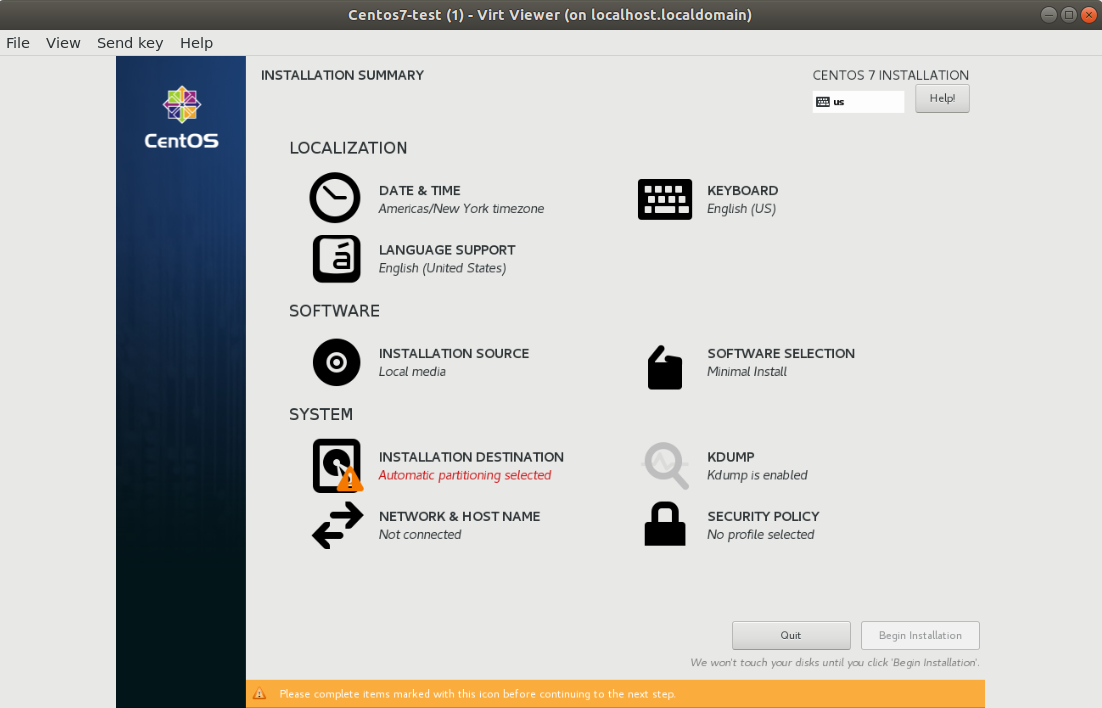
Đến đây ta tiến hành cài đặt OS như bình thường
Kiểm tra vị trí lưu file disk của VM
[root@localhost ~]# ls /var/lib/libvirt/images/
centos7-test
Tổng kết
Đến đây việc tạo một VM trên KVM đã thành công. Để hiểu rõ hơn về mô hình trong KVM bạn có thể tham khảo trong một số bài viết tiếp theo. Trong bài viết này chắc chắn sẽ còn nhiều thiếu sót rất mong được sự góp ý của các bạn.
Chúc bạn thành công!
Thực hiện bởi cloud365.vn

Add Comment