









Nessus là một công cụ quét mạng và trình quét lỗ hổng được phát triển bởi Tenable. Nó được sử dụng để đánh giá lỗ hổng, kiểm tra thâm nhập và hack có đạo đức. Nessus xây dựng một trong những trình quét lỗ hổng toàn diện nhất trên kiến trúc CVE (Common Vulnerabilities and Exposures). Với Nessus, bạn có thể xác định các điểm yếu bảo mật trong thiết bị, ứng dụng và hệ điều hành.
Trong hướng dẫn này, bạn sẽ tìm hiểu cách cài đặt Nessus trên máy chủ Ubuntu 24.04. Bạn cũng sẽ học cách thiết lập Nessus bằng cách sử dụng trình hướng dẫn cài đặt, thêm các thư mục bin Nessus vào PATH hệ thống, tạo bản quét Nessus đầu tiên và tạo báo cáo HTML về kết quả quét của bạn.
Điều kiện tiên quyết
Để bắt đầu với hướng dẫn này, hãy đảm bảo rằng bạn có những điều sau:
- Một máy chủ Ubuntu 24.04
- Người dùng không phải root có đặc quyền quản trị viên
Cài đặt Nessus qua tệp DEB
Để cài đặt Nessus trên hệ thống Linux, bạn có thể dễ dàng tải xuống gói (DEB hoặc RPM), sau đó cài đặt nó theo cách thủ công thông qua lệnh ‘dpkg‘ cho Debian hoặc ‘rpm’ cho hệ điều hành RedHat. Cuối cùng, bạn có thể khởi động dịch vụ Nessus thông qua ‘systemctl‘.
Tải xuống tệp Nessus DEB bằng lệnh ‘curl’ bên dưới. Đảm bảo truy cập trang tải xuống Nessus để tải phiên bản mới nhất.
curl --request GET \
--url '<https://www.tenable.com/downloads/api/v2/pages/nessus/files/Nessus-10.8.3-ubuntu1604_amd64.deb>' \
--output 'Nessus-10.8.3-ubuntu1604_amd64.deb'
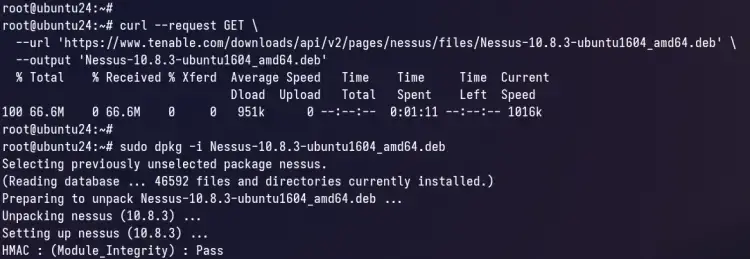
Sau khi tải xuống, hãy chạy lệnh ‘dpkg‘ bên dưới để cài đặt Nessus thông qua tệp DEB.
sudo dpkg -i Nessus-10.8.3-ubuntu1604_amd64.deb
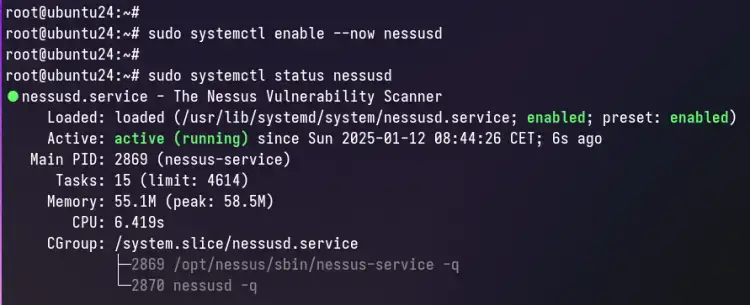
Sau khi cài đặt xong, hãy chạy lệnh ‘systemctl‘ sau để khởi động và bật dịch vụ ‘nessusd‘. Và sau đó, kiểm tra nó để đảm bảo dịch vụ đang chạy.
sudo systemctl enable --now nessusd
sudo systemctl status nessusd
Trong kết quả bên dưới, bạn có thể thấy rằng ‘nessusd‘ đã được bật và chạy.

Thiết lập UFW (Tường lửa không phức tạp)
Bây giờ bạn đã chạy Nessus, hãy định cấu hình UFW (Tường lửa không phức tạp) và mở các cổng cho OpenSSH và cổng ‘8834/tcp’ cho bảng điều khiển Nessus.
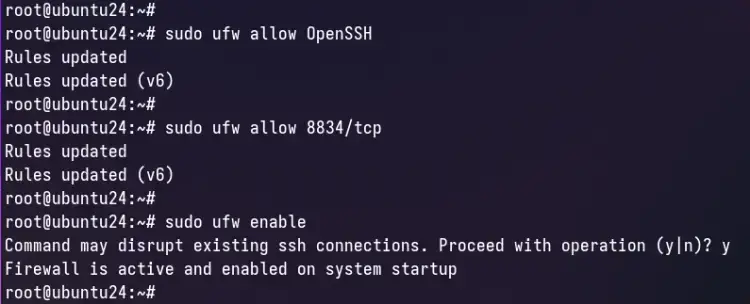
Chạy lệnh ‘ufw’ bên dưới để bật cấu hình ‘OpenSSH’ để cho phép truy cập SSH, sau đó mở cổng ‘8834 / tcp‘ cho Nessus web ứng dụng.
sudo ufw allow OpenSSH
sudo ufw allow 8834/tcp
Bây giờ chạy lệnh bên dưới để bắt đầu và bật UFW, sau đó nhập ‘y’ để xác nhận. Bạn sẽ nhận được một kết quả như ‘Tường lửa đang hoạt động và được bật khi khởi động hệ thống‘.
sudo ufw enable
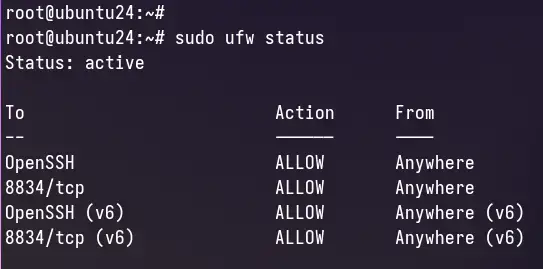
Cuối cùng, kiểm tra UFW bằng lệnh sau. Bạn sẽ thấy UFW đó với trạng thái ‘hoạt động‘ và được phép truy cập vào ‘OpenSSH’ và cổng ‘8834/tcp‘.
sudo ufw status
Trình hướng dẫn cài đặt Nessus
Bây giờ bạn đã mở cổng ‘8834/tcp’, bạn đã sẵn sàng thiết lập trình hướng dẫn cài đặt Nessus từ trình duyệt web của mình.
Mở trình duyệt web của bạn và truy cập https://192.168.10.60:8834. Nếu cài đặt Nessus của bạn thành công, bạn sẽ nhận được trình hướng dẫn cài đặt Nessus.
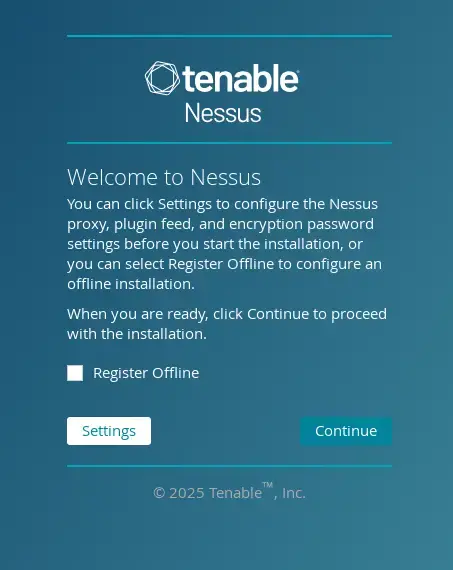
Nhấp vào ‘Tiếp tục‘ để bắt đầu cấu hình Nessus.
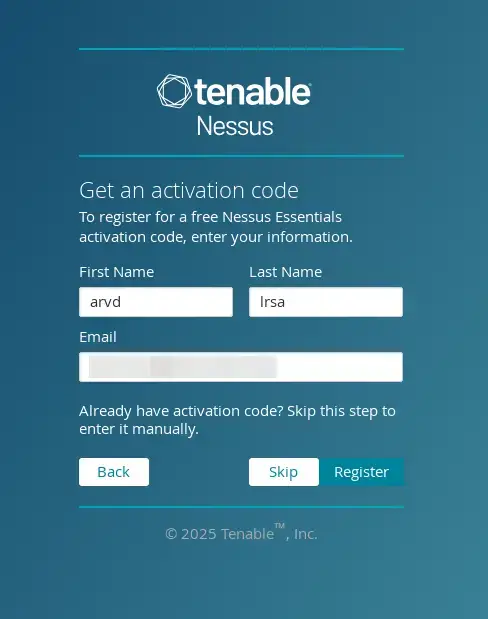
Đăng ký Tenable bằng cách nhập họ và tên cũng như địa chỉ email của bạn. Mã kích hoạt sẽ được gửi đến email của bạn, vì vậy hãy đảm bảo sử dụng email thích hợp.
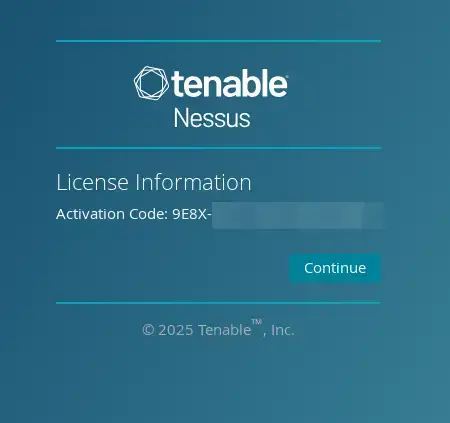
Khi được kích hoạt, bạn sẽ thấy những thông tin sau:
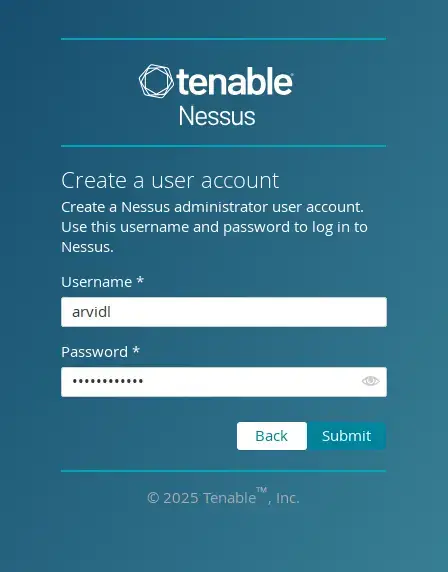
Bây giờ hãy nhập tên người dùng và mật khẩu của bạn sẽ được sử dụng để đăng nhập vào bảng điều khiển Nessus.
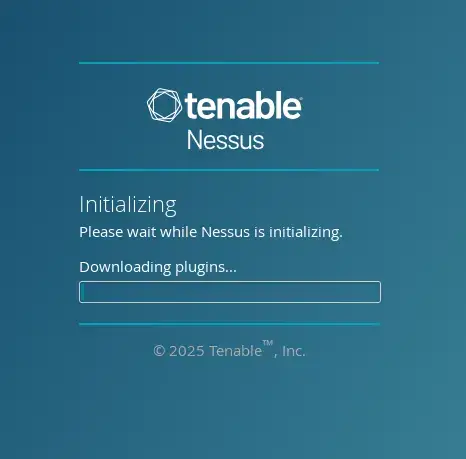
Tiếp theo, quá trình cài đặt sẽ bắt đầu. Nessus này tải xuống các plugin cần thiết.
Sau khi quá trình hoàn tất, bạn sẽ được nhắc với trang xác thực Nessus. Nhập tên người dùng và mật khẩu của bạn, sau đó nhấp vào ‘Đăng nhập‘.

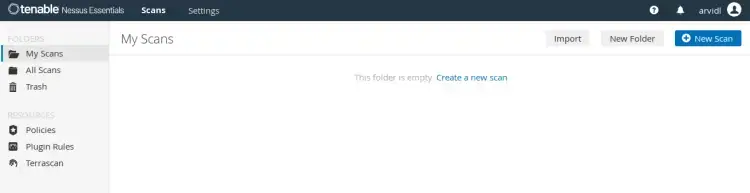
Nếu bạn có thông tin đăng nhập chính xác, bạn sẽ thấy bảng điều khiển Nessus sau đây.
Nếu cài đặt plugin không thành công, bạn có thể cài đặt plugin Nessus thông qua tiện ích ‘nessuscli‘.
cd /opt/nessus/sbin
./nessuscli update
Thêm Nessus vào hệ thống PATH
Theo mặc định, Nessus được cài đặt trong thư mục ‘/opt/nessus‘. Ngoài ra còn có hai thư mục bin cho lệnh Nessus. Trong phần này, bạn sẽ thêm thư mục bin Nessus vào PATH hệ thống thông qua tệp ‘~/.bashrc‘.
Mở tệp ‘~/.bashrc‘ bằng trình chỉnh sửa ‘vim’.
vim ~/.bashrc
Dán cấu hình sau để thêm đường dẫn nhị phân Nessus ‘/opt/nessus/bin‘ và ‘/opt/nessus/sbin’ vào hệ thống PATH.
export $PATH:/opt/nessus/bin:/opt/nessus/sbin
Lưu tệp và thoát khỏi trình soạn thảo.
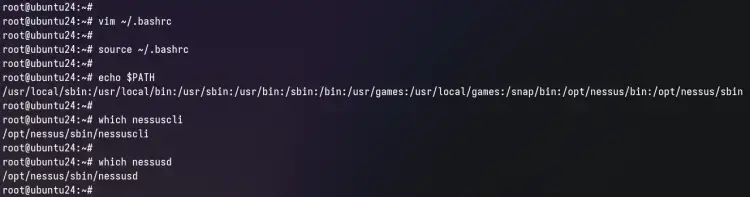
Bây giờ hãy chạy lệnh bên dưới để tải lại tệp ‘~/.bashrc‘ vào phiên hiện tại và kiểm tra PATH hệ thống của bạn. Bạn sẽ thấy các thư mục ‘/opt/nessus/bin‘ và ‘/opt/nessus/sbin‘ có sẵn trong PATH.
source ~/.bashrc
echo $PATH
Bây giờ bạn có thể chạy lệnh ‘nessuscli‘ như bất kỳ lệnh nào khác. Lệnh dưới đây sẽ hiển thị đường dẫn đầy đủ của các tệp nhị phân ‘nessuscli’ và ‘nessusd’.
which nessuscli
which nessusd
Quét với Nessus
Trong phần này, bạn sẽ tìm hiểu cách quét bằng Nessus và tạo báo cáo HTML cho quá trình quét của mình. Phần này sẽ sử dụng bảng điều khiển quản trị Nessus.
- Trên bảng điều khiển Nessus, nhấp vào nút Quét mới.
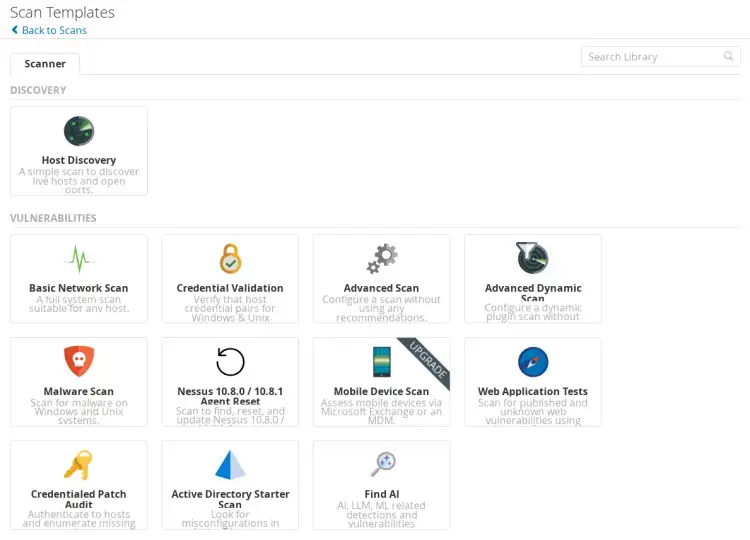
- Chọn mẫu Quét mạng cơ bản.
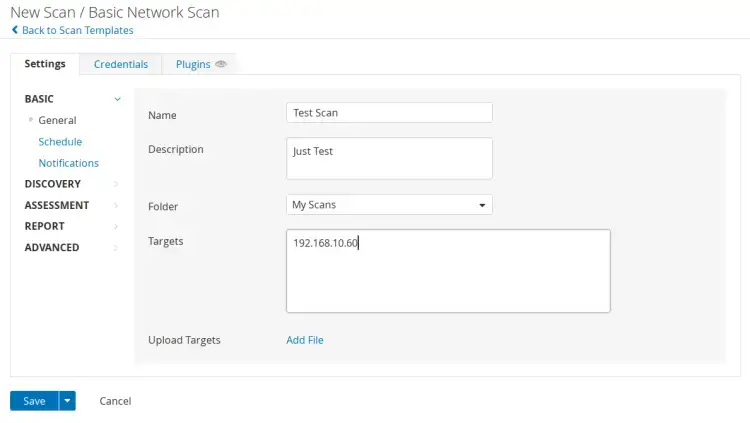
- Nhập tên quét, mô tả, thư mục mặc định để lưu kết quả quét và địa chỉ IP hoặc tên máy chủ mục tiêu
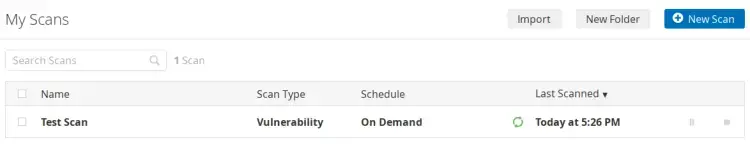
- Sau khi tạo, hãy nhấp vào nút phát để bắt đầu quét
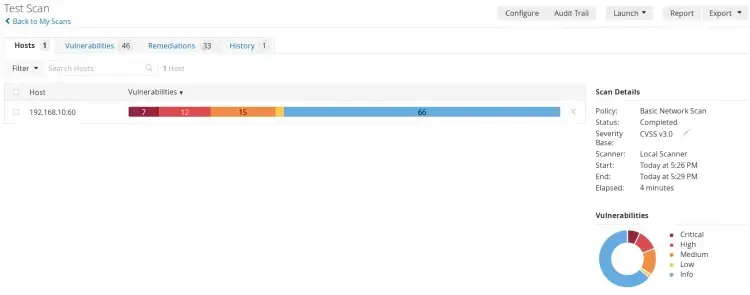
- Sau khi quét, bạn có thể thấy kết quả sau:
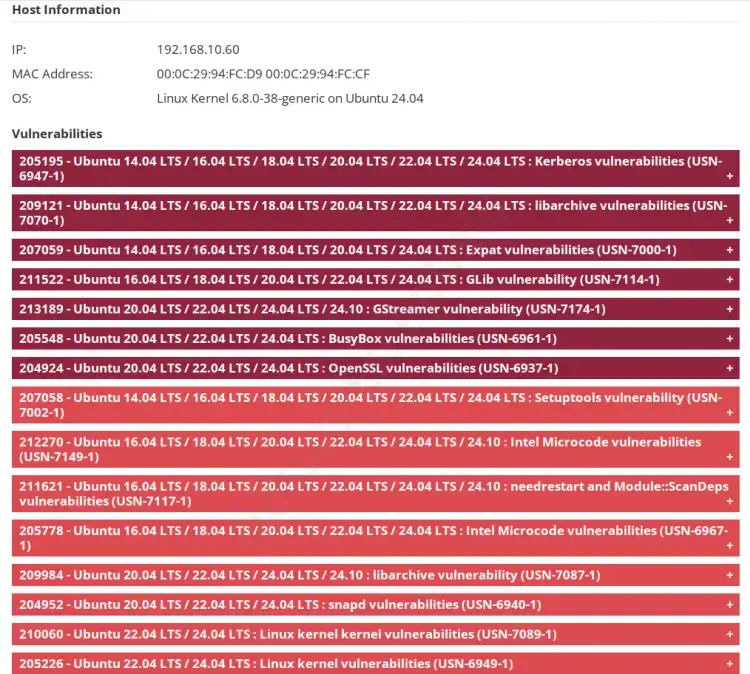
Nhấp vào menu ‘Báo cáo‘ để tạo báo cáo HTML về kết quả quét của bạn. Dưới đây là kết quả quét của chúng tôi trên trang HTML.
Kết thúc
Chúc mừng! Bạn đã hoàn tất cài đặt Nessus trên máy chủ Ubuntu 24.04. Bạn cũng đã học cách thiết lập Nessus thông qua trình hướng dẫn cài đặt và cách quét máy chủ/hệ thống bằng Nessus. Ngoài ra, bạn đã học cách tạo báo cáo HTML về quá trình quét của mình.


Add Comment