









PostgreSQL hoặc Postgres là một hệ thống quản lý cơ sở dữ liệu quan hệ đối tượng hiệu suất cao mạnh mẽ (ORDBMS) được phát hành theo giấy phép kiểu BSD linh hoạt. PostgreSQL rất phù hợp cho cơ sở dữ liệu lớn và có nhiều tính năng nâng cao.
PostgreSQL có sẵn cho nhiều hệ điều hành bao gồm Linux, FreeBSD, Solaris và Microsoft Windows. PHPPGADMIN là một ứng dụng web dựa trên PHP để quản lý cơ sở dữ liệu PostgreSQL. Với PHPPGADMIN, thật dễ dàng để tạo cơ sở dữ liệu, tạo vai trò và tạo các bảng trong Postgres.
Hướng dẫn này sẽ hiển thị việc cài đặt PostgreSQL và giao diện quản trị dựa trên web của nó Phppgadmin trên Ubuntu 20.04 LTS (Bionic Beaver). Tôi sẽ sử dụng máy chủ tối thiểu Ubuntu làm cơ sở cho thiết lập này.

Yêu cầu
- Ubuntu 20.04
- Root privileges
Chúng ta sẽ làm gì ?
- Cài đặt PostgreSQL và PHPPGADMIN
- Tạo người dùng mới PostgreSQL
- Configure Apache2
- Setup UFW Firewall
- Testing
Bước 1 – Cài đặt PostgreSQL, PHPPGADMIN và tất cả các phụ thuộc
Trước khi cài đặt bất kỳ gói nào trên hệ thống Ubuntu, hãy cập nhật và nâng cấp tất cả các gói bằng lệnh APT bên dưới.
sudo apt update
sudo apt upgrade
Và bây giờ chúng tôi đã sẵn sàng để cài đặt các gói PostgreSQL, PHPPGADMIN và APACHE2.
PostgreSQL và phppgadmin có sẵn trong kho lưu trữ Ubuntu. Vì vậy, bạn chỉ cần cài đặt chúng với lệnh APT.
sudo apt -y install postgresql postgresql-contrib phppgadmin
Khi tất cả các cài đặt được hoàn thành, hãy bắt đầu dịch vụ PostgreSQL và thêm nó vào hệ thống khởi động.
systemctl start postgresql
systemctl enable postgresql
Tiếp theo, kiểm tra dịch vụ PostgreSQL bằng lệnh sau.
systemctl status postgresql
Do đó, dịch vụ PostgreSQL đang hoạt động.
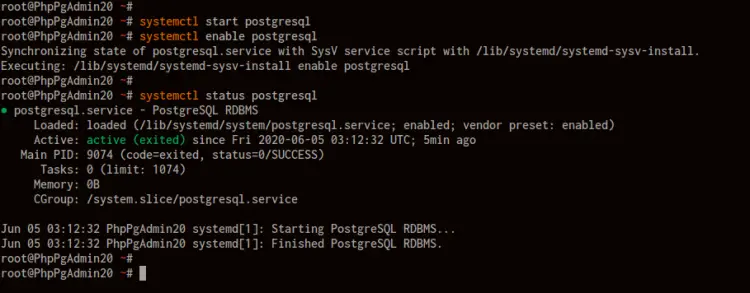
Và tất cả các gói cài đặt của PostgreSQL và PHPPGADMIN đã được hoàn thành.
Bước 2 – Tạo người dùng mới PostgreSQL
PostgreSQL sử dụng vai trò để xác thực và ủy quyền của người dùng, nó giống như các quyền kiểu UNIX. Theo mặc định, PostgreSQL tạo ra một người dùng mới có tên là “Postgres” để xác thực cơ bản.
Trong bước này, chúng tôi sẽ tạo một người dùng PostgreSQL mới có các đặc quyền như một siêu người dùng, tạo cơ sở dữ liệu, tạo vai trò và đăng nhập. Người dùng mới sẽ được sử dụng để đăng nhập vào PostgreSQL thông qua ‘PHPPGADMIN’ và để làm điều đó, chúng ta phải đăng nhập vào Shell PostgreSQL như một người dùng ‘Postgres’ mặc định.
Đăng nhập vào vỏ PostgreSQL bằng lệnh bên dưới.
sudo -i -u postgres psql
Next, create a new role ‘hakase’ with the password ‘hakasepasspgsql’ using the following query.
Tiếp theo, hãy tạo một vai trò mới ‘hakase’ với mật khẩu ‘hakasepasspgsql’ bằng truy vấn sau.
CREATE ROLE hakase WITH SUPERUSER CREATEDB CREATEROLE LOGIN ENCRYPTED PASSWORD 'hakasepasspgsql';
Now check all available users on the PostgreSQL system.
Bây giờ kiểm tra tất cả người dùng có sẵn trên hệ thống PostgreSQL.
\du
And you will get a new user ‘hakase’ on the list, now type ‘\q’ to exit from the PostgreSQL shell.
Và bạn sẽ nhận được một người dùng mới ‘hakase’ trong danh sách, bây giờ hãy nhập ‘\ Q’ để thoát khỏi vỏ PostgreSQL.
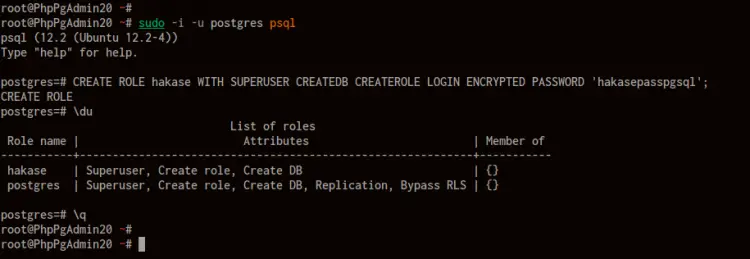
As a result, a new user named ‘hakase’ has been created, and it will be able to login to the PostgreSQL server through the phpPgAdmin.
Do đó, một người dùng mới có tên ‘Hakase’ đã được tạo và nó sẽ có thể đăng nhập vào máy chủ PostgreSQL thông qua PHPPGGADMIN.
Bước 3 – Định cấu hình máy chủ web Apache
In this step, we will configure the Apache configuration for phpPgAdmin, which is automatically generated during packages installation.
Goto the ‘/etc/apache2/conf-available’ directory and edit the configuration file ‘phppgadmin.conf’ with vim by typing:
Trong bước này, chúng tôi sẽ định cấu hình cấu hình Apache cho PHPPGADMIN, được tạo tự động trong quá trình cài đặt gói.
Goto thư mục ‘/etc/apache2/conf-available’ và chỉnh sửa tệp cấu hình ‘phppgadmin.conf’ với vim bằng cách nhập:
cd /etc/apache2/conf-available/
vim phppgadmin.conf
By default, the phpPgAdmin is accessible through the path URL ‘phppgadmin’. For security reasons, we will change the default path URL of phppgadmin by changing the ‘Alias’ option.
Change the default path URL ‘phppgadmin’ with your own path as below.
Theo mặc định, PHPPGADMIN có thể truy cập thông qua URL đường dẫn ‘PHPPGADMIN’. Vì lý do bảo mật, chúng tôi sẽ thay đổi URL đường dẫn mặc định của PHPPGADMIN bằng cách thay đổi tùy chọn ‘bí danh’.
Thay đổi URL đường dẫn mặc định ‘PHPPGADMIN’ bằng đường dẫn của riêng bạn như dưới đây.
Alias /pgsqladminlogin /usr/share/phppgadmin
No comment out the line ‘#Require local’ by adding a # in front of the line and add below the line allow from all so that you can access from your browser.
Không có bình luận nào trong dòng ‘#Require Local’ bằng cách thêm # phía trước dòng và thêm bên dưới dòng cho phép từ tất cả để bạn có thể truy cập từ trình duyệt của mình.
Require all granted
Save and close.
Next, test the Apache configuration and make sure there is no error, then restart the Apache service.
Lưu và đóng.
Tiếp theo, kiểm tra cấu hình Apache và đảm bảo không có lỗi, sau đó khởi động lại dịch vụ Apache.
apachectl configtest
systemctl restart apache2
As a result, the Apache configuration for phpPgAdmin has been complete.
Do đó, cấu hình Apache cho PHPPGADMIN đã hoàn tất.
Bước 4 – Tường lửa UFW thiết lập
For this guide, we will run the PostgreSQL and Apache services under the UFW firewall.
Add the ssh, http, and https ports to the ufw firewall using the following command.
Đối với hướng dẫn này, chúng tôi sẽ chạy các dịch vụ PostgreSQL và Apache dưới tường lửa UFW.
Thêm các cổng SSH, HTTP và HTTPS vào tường lửa UFW bằng lệnh sau.
for svc in ssh http https
do
ufw allow $svc
done
Next, start and enable the UFW firewall.
Tiếp theo, bắt đầu và bật tường lửa UFW.
ufw enable
And you will be asked to ensure that you want to run the UFW firewall service. Type ‘y‘ and press Enter to start the firewall.
Và bạn sẽ được yêu cầu đảm bảo rằng bạn muốn chạy dịch vụ tường lửa UFW. Nhập ‘Y’ và nhấn Enter để bắt đầu tường lửa.
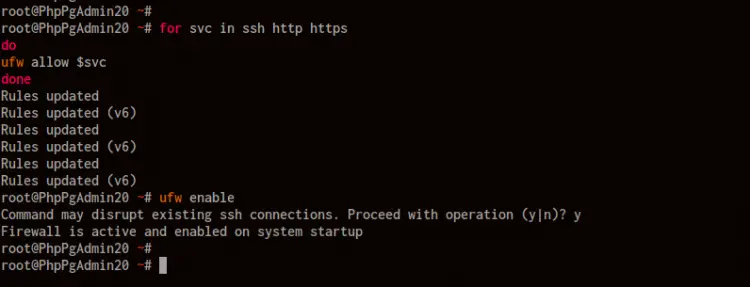
And the UFW firewall is up and running with the ssh, http, and https protocol on top of it.
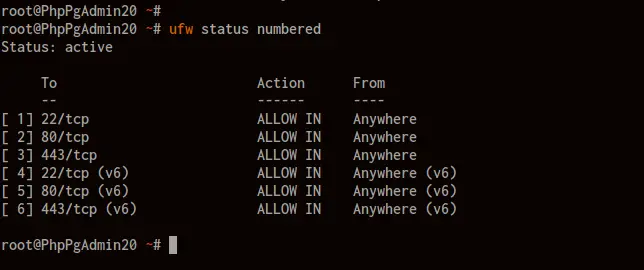
Check the UFW firewall status using the command below.
Và tường lửa UFW đang hoạt động và chạy với giao thức SSH, HTTP và HTTPS trên đầu của nó.
Kiểm tra trạng thái tường lửa UFW bằng lệnh bên dưới.
ufw status numbered
Below is the result you will get.
Dưới đây là kết quả bạn sẽ nhận được.
Bước 5 – Kiểm tra
Before going any further, check the PostgreSQL and Apache port services using the ss command below.
Trước khi đi xa hơn, hãy kiểm tra các dịch vụ cổng PostgreSQL và Apache bằng lệnh SS bên dưới.
ss -plnt
And you will get the PostgreSQL port ‘5432’ and the Apache port ’80’ is on the LISTEN state, both services is up and running.
Và bạn sẽ nhận được cổng PostgreSQL ‘5432’ và cổng Apache ’80’ nằm ở trạng thái nghe, cả hai dịch vụ đều hoạt động và chạy.

Next, open your web browser and type the server IP address following with your custom path of phpPgAdmin.
Tiếp theo, hãy mở trình duyệt web của bạn và nhập địa chỉ IP máy chủ theo đường dẫn tùy chỉnh của PHPPGADMIN.
http://10.5.5.32/pgsqladminlogin/
And you will get the default phpPgAdmin page as below.
Và bạn sẽ nhận được trang PHPPGADMIN mặc định như dưới đây.
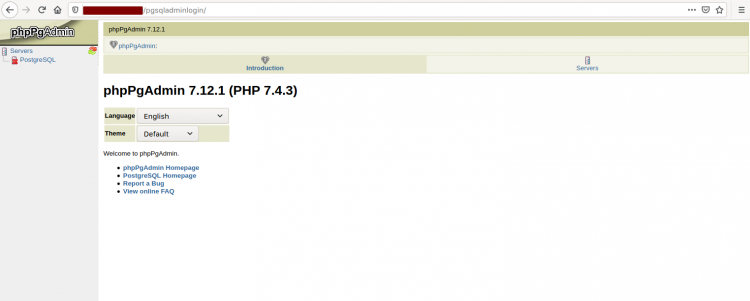
Now click on the ‘Server‘ tab and you will get the phpPgAdmin login page.
Bây giờ bấm vào tab ‘Máy chủ’ và bạn sẽ nhận được trang đăng nhập PHPPGADMIN.
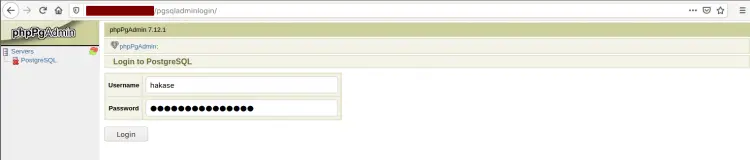
Type the PostgreSQL user and password that created on top and click the ‘Login‘ button.
And you will get this phpPgAdmin dashboard interface.
Nhập người dùng PostgreSQL và mật khẩu được tạo ở trên cùng và nhấp vào nút ‘Đăng nhập’.
Và bạn sẽ nhận được giao diện bảng điều khiển PHPPGADMIN này.
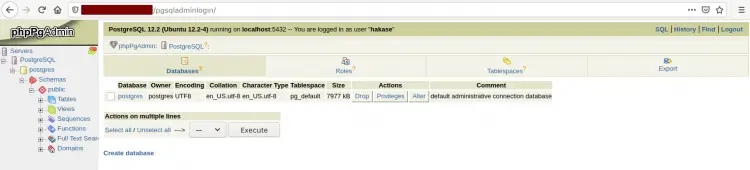
Installation of the PostgreSQL database with phpPgAdmin on Ubuntu 20.04 LTS has been completed successfully.
Việc cài đặt cơ sở dữ liệu PostgreSQL với PHPPGADMIN trên Ubuntu 20.04 LTS đã được hoàn thành thành công.
Phần kết luận
PostgreSQL là một hệ thống quản lý cơ sở dữ liệu liên quan đến đối tượng tiên tiến (ORDBMS). Nó là nguồn mở và có một cộng đồng lớn và tích cực. PostgreSQL cung cấp chương trình dòng lệnh PSQL làm mặt trước chính, có thể được sử dụng để nhập trực tiếp các truy vấn SQL hoặc thực hiện chúng từ một tệp. PHPPGADMIN là một công cụ quản trị dựa trên web cho PostgreSQL được viết bằng PHP giúp quản lý cơ sở dữ liệu Postgres dễ dàng hơn.
Windsurf là gì? Tổng quan, lợi ích, tính năng và cách bắt đầu
Add Comment