










Percona XtraDB Cluster là giải pháp nhóm cơ sở dữ liệu mã nguồn mở hoàn toàn cho MySQL . Nó cho phép bạn tạo triển khai máy chủ MySQL có tính khả dụng cao với hiệu suất mạnh mẽ và cao. Phiên bản mới nhất của Percona XtraDB Cluster là 8.0, hoàn toàn tương thích với MySQL Server Comunity Edition 8.0.
Percona XtraDB Cluster cung cấp các tính năng như sao chép đồng bộ, sao chép đa nguồn, cung cấp nút tự động, cấu hình mã hóa SSL tự động và hiệu suất được tối ưu hóa.
Percona XtraDB Cluster đảm bảo tính khả dụng cao của máy chủ cơ sở dữ liệu, cung cấp khả năng mở rộng tuyến tính và ngăn ngừa thời gian chết và mất dữ liệu.
Hướng dẫn này sẽ chỉ cho bạn cách thiết lập cụm MySQL thông qua Percona XtraDB Cluster (PXC) trên máy chủ Rocky Linux 9. Bạn sẽ cài đặt Percona XtraDB Cluster vào nhiều hệ thống Rocky Linux và thiết lập Percona XtraDB Cluster để cho phép sao chép cơ sở dữ liệu giữa các máy chủ, sau đó bạn cũng sẽ xác minh bằng cách chèn dữ liệu vào một máy chủ và kiểm tra dữ liệu từ máy chủ khác.
Điều kiện tiên quyết
Để hoàn thành hướng dẫn này, bạn phải có hai hoặc nhiều máy chủ chạy Rocky Linux 9. Bạn cũng phải có một người dùng không phải root có quyền quản trị viên sudo/root trên tất cả các máy chủ. Và SELinux cũng sẽ chạy ở chế độ cho phép.
Đối với ví dụ này, có ba máy chủ Rocky Linux 9 sẽ được sử dụng. Dưới đây là thông tin chi tiết về các máy chủ:
Hostname       IP Address
--------------------------
pxc-rock01       192.168.5.80
pxc-rock02       192.168.5.81
pxc-rock03       192.168.5.82
Nếu tất cả các yêu cầu đã sẵn sàng, bạn có thể bắt đầu cài đặt Percona XtraDB Cluster.
Thiết lập /etc/hosts và Firewalld
Trong bước đầu tiên này, bạn sẽ thiết lập tệp /etc/hosts và tường lửa trên tất cả các máy chủ Rocky Linux. Bạn sẽ sửa đổi tệp /etc/hosts và thêm thông tin chi tiết về địa chỉ IP và tên máy chủ cho từng máy chủ, sau đó bạn sẽ thêm một số cổng sẽ được Percona XtraDB Cluster sử dụng.
Dưới đây là thông tin chi tiết về các cổng Percona XtraDB Cluster mà bạn phải mở trên tường lửa của mình.
Ports   Used for
---------------------------
3306    MySQL client connection and SST (State Snapshot Transfer)
4444    SST via Percona XtraBackup
4567    write-set replication traffic (over TCP) and multicast replication (over TCP and UDP)
4568    IST (Incremental State Transfer)
Để bắt đầu, hãy mở tệp ‘/etc/hosts’ bằng lệnh nano editor sau.
sudo nano /etc/hostsThêm chi tiết tên máy chủ và địa chỉ IP sẽ được sử dụng cho cụm. Hãy chắc chắn thay đổi chi tiết với môi trường máy chủ của bạn.
192.168.5.80  pxc-rock01
192.168.5.81  pxc-rock02
192.168.5.82  pxc-rock03
Lưu và đóng tệp khi hoàn tất.
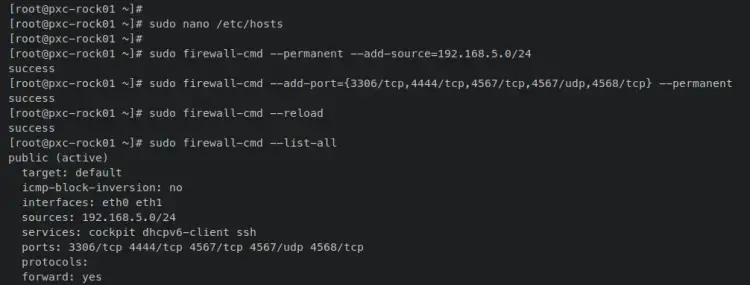
Tiếp theo, nhập lệnh ‘ firewall-cmd ‘ sau để thêm mạng con nội bộ của bạn làm nguồn đáng tin cậy. Với lệnh này, chỉ những mạng đáng tin cậy mới được phép truy cập vào tất cả các máy chủ.
sudo firewall-cmd --permanent --add-source=192.168.5.0/24Bây giờ hãy mở một số cổng cho Percona XtraDB Cluster và tải lại firewalld để áp dụng các thay đổi. Đầu ra ‘ success ‘ xác nhận rằng quy tắc mới đã được thêm vào firewalld.
sudo firewall-cmd --add-port={3306/tcp,4444/tcp,4567/tcp,4567/udp,4568/tcp} --permanent
sudo firewall-cmd --reload
Cuối cùng, nhập lệnh ‘firewall-cmd’ sau để xác minh danh sách các quy tắc đã bật trên firewalld.
sudo firewall-cmd --list-allĐầu ra sau đây sẽ được in ra trên shell terminal của bạn. Hãy đảm bảo rằng tất cả các cổng sẽ được Percona XtraDB Cluster sử dụng đều được liệt kê.
Sau khi đã cấu hình tệp /etc/hosts và firewalld, tiếp theo bạn sẽ cài đặt các gói Percona XtraDB Cluster.
Cài đặt Percona XtraDB Cluster
Trong phần này, bạn sẽ cài đặt Percona XtraDB Cluster trên tất cả các máy chủ Rocky Linux của mình. Bạn sẽ thiết lập kho lưu trữ Percona XtraDB, sau đó cài đặt gói Percona XtraDB Cluster. Ngoài ra, ở phần cuối, bạn sẽ thay đổi mật khẩu gốc MySQL mặc định trên tất cả các máy chủ của mình.
Đầu tiên, bạn phải thêm và kích hoạt kho lưu trữ EPEL. Nhập lệnh ‘dnf install’ sau để thêm kho lưu trữ EPEL.
sudo dnf install epel-releaseBây giờ nhập lệnh sau để cài đặt ứng dụng phát hành Percona. Nhập y khi được nhắc và nhấn ENTER để tiếp tục. Gói này cung cấp công cụ dòng lệnh ‘ percona-release ‘ có thể được sử dụng để quản lý kho lưu trữ Percona.
sudo dnf install https://repo.percona.com/yum/percona-release-latest.noarch.rpm -y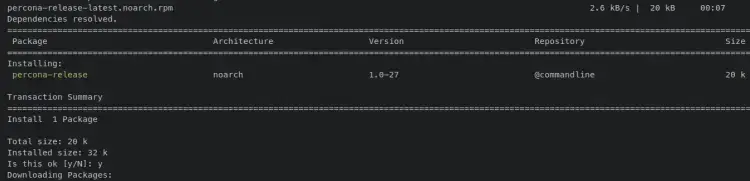
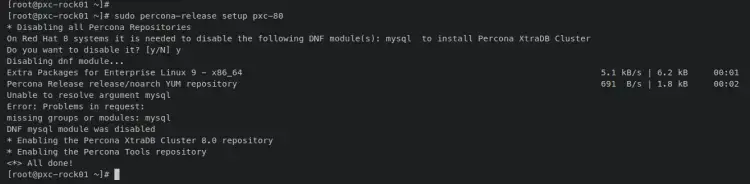
Tiếp theo, chạy lệnh ‘ percona-release ‘ sau để kích hoạt kho lưu trữ Percona XtraDB Cluster v8.0. Trong quá trình này, bạn sẽ được nhắc tắt kho lưu trữ MySQL mặc định , nhập y để xác nhận và nhấn ENTER để tiếp tục.
sudo percona-release setup pxc-80Thông báo đầu ra ‘ Hoàn tất! ‘ xác nhận rằng thao tác đã thành công.
Xác minh danh sách kho lưu trữ đã bật bằng cách nhập lệnh ‘dnf repolist’ bên dưới. Bạn sẽ thấy kho lưu trữ ‘pxc-80-release’ được bật và được liệt kê trên đầu ra với một số kho lưu trữ bổ sung như ‘prel-release’ và ‘tools-release’.
sudo dnf repolist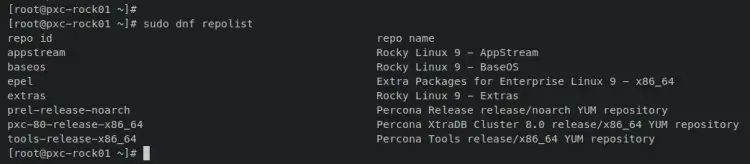
Bây giờ hãy nhập lệnh ‘dnf install’ sau để cài đặt gói Percona XtraDB Cluster. Nhập y khi được nhắc xác nhận và nhấn ENTER để tiếp tục.
sudo dnf install percona-xtradb-cluster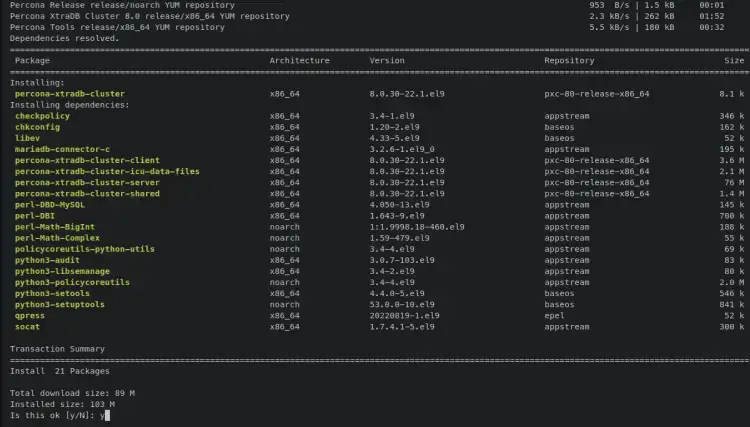
Khi được nhắc chấp nhận khóa Percona GPG, hãy nhập y và nhấn ENTER để xác nhận.
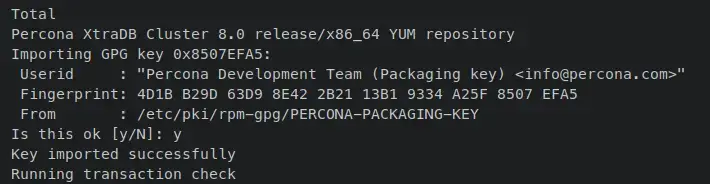
Sau khi Percona XtraDB Cluster được cài đặt, hãy nhập tiện ích lệnh systemctl sau để khởi động và kích hoạt dịch vụ MySQL.
sudo systemctl start mysql
sudo systemctl enable mysql
Bây giờ hãy xác minh trạng thái dịch vụ MySQL bằng lệnh bên dưới. Đầu ra ‘ active (running) ‘ xác nhận rằng MySQL đang chạy. Và đầu ra ‘..; enabled. .’ xác nhận rằng MySQL sẽ tự động khởi động khi hệ thống khởi động.
sudo systemctl status mysql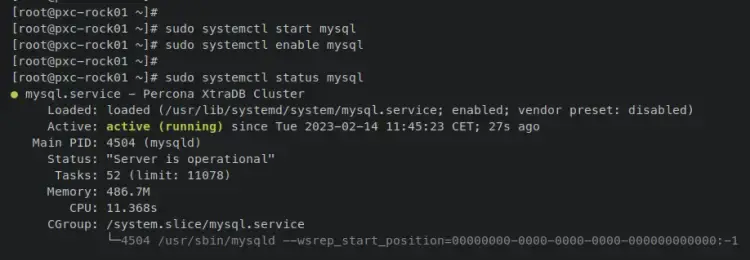
Khi Percona XtraDB Cluster đang chạy, bạn sẽ thay đổi mật khẩu gốc mặc định cho tất cả máy chủ MySQL của mình .
Nhập lệnh sau để kiểm tra mật khẩu mặc định được tạo cho người dùng root MySQL của bạn. Sao chép mật khẩu root MySQL mặc định.
sudo grep 'temporary password' /var/log/mysqld.logTiếp theo, đăng nhập vào MySQL shell thông qua lệnh ‘ mysql ‘ bên dưới. Khi được nhắc nhập mật khẩu, hãy dán mật khẩu MySQL mặc định mà bạn đã sao chép.
sudo mysql -u root -pSau khi đăng nhập, bạn sẽ thấy giao diện MySQL có dấu nhắc như thế này ‘ mysql> ‘.
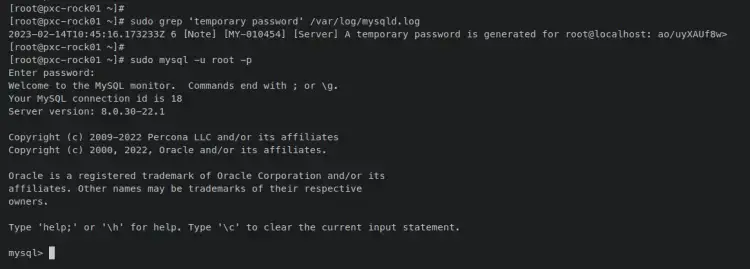
Nhập truy vấn MySQL sau để thay đổi mật khẩu mặc định cho người dùng root MySQL, sau đó thoát.
ALTER USER 'root'@'localhost' IDENTIFIED BY 'NewP4ssr00tMySQL';
quit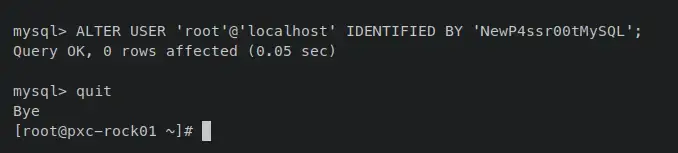
Cuối cùng, trước khi cấu hình Percona XtraDB Cluster, bạn phải dừng dịch vụ MySQL. Nhập tiện ích lệnh ‘systemctl’ sau để dừng dịch vụ MySQL trên tất cả các máy chủ.
sudo systemctl stop mysqlSau khi cài đặt Percona XtraDB Cluster, cấu hình gốc MySQL và dịch vụ MySQL đã dừng, giờ đây bạn sẽ sẵn sàng cấu hình và thiết lập cụm.
Sao chép chứng chỉ SSL/TLS
Kể từ Percona XtraDB Cluster 8.0, kết nối mặc định giữa các máy chủ trên cụm phải được mã hóa. Để thiết lập mã hóa giữa các máy chủ, bạn phải có cùng chứng chỉ SSL/TLS trên tất cả các máy chủ.
Trong phần này, bạn sẽ sao chép các chứng chỉ SSl/TLS được tạo mặc định từ máy chủ ‘pxc-rock01 ‘ sang máy chủ ‘ pxc-rock02 ‘ và ‘ pxc-rock03 ‘.
Trên máy chủ ‘ pxc-rock01 ‘, nhập lệnh sau để xác minh các chứng chỉ khả dụng. Với lệnh này, bạn nên sao chép các tệp chứng chỉ ‘ server-cert.pem ‘, ‘ server-key.pem ‘ và ‘ ca.pem ‘ vào cả máy chủ pxc-rock02 và pxc-rock03 .
ls /var/lib/mysql/*.pem
Di chuyển thư mục làm việc của bạn tới ‘ /var/lib/mysql ‘.
cd /var/lib/mysqlBây giờ hãy nhập lệnh scp sau để sao chép các tệp chứng chỉ SSL/TLS vào cả máy chủ pxc-rock02 và pxc-rock03 .
scp server-key.pem server-cert.pem ca.pem root@pxc-rock02:/var/lib/mysql
scp server-key.pem server-cert.pem ca.pem root@pxc-rock03:/var/lib/mysql
Dưới đây là kết quả trong quá trình sao chép chứng chỉ SSL/TLS từ máy chủ pxc-rock01 đến máy chủ pxc-rock02 .
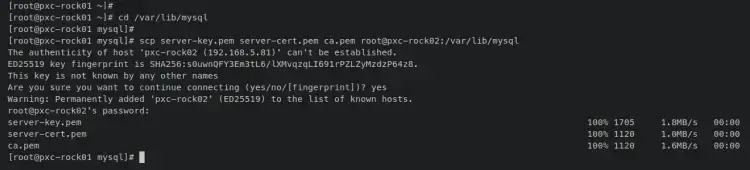
Và bên dưới là kết quả trong quá trình sao chép chứng chỉ SSL/TLS từ máy chủ pxc-rock01 đến máy chủ pxc-rock03 .

Khởi tạo Percona XtraDB Cluster trên pxc-rock01
Đầu tiên, bạn sẽ khởi tạo Percona XtraDB Cluster từ máy chủ pxc-rock01. Để thực hiện điều này, bạn sẽ cần sửa đổi tệp cấu hình máy chủ MySQL ‘ /etc/my.cnf ‘, sau đó khởi động dịch vụ ‘ mysql@bootstrap ‘.
Mở tệp cấu hình MySQL ‘/etc/my.cnf’ bằng lệnh trình soạn thảo nano sau.
sudo nano /etc/my.cnfThêm danh sách địa chỉ IP của máy chủ Percona XtraDB Cluster vào tham số ‘ wsrep_cluster_address ‘ và thêm tham số ‘ default_storage_engine=InnoDB ‘.
# Cluster connection URL contains the IPs of pxc-rock01, pxc-rock02, and pxc-rock03
wsrep_cluster_address=gcomm://192.168.5.80,192.168.5.81,192.168.5.82

# Using the MyISAM storage engine is not recommended.
default_storage_engine=InnoDB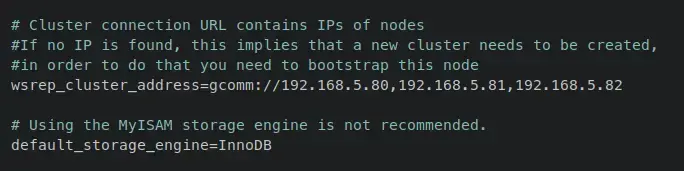
Thay đổi ‘ wsrep_node_address ‘ bằng địa chỉ IP máy chủ hiện tại, ‘ wsrep_node_name ‘ bằng tên máy chủ hệ thống và ‘ wsrep_cluster_name ‘ bằng tên cụm của bạn.
# Node 1 address
wsrep_node_address=192.168.5.80
# Node Name
wsrep_node_name=pxc-rock01

# Cluster name
wsrep_cluster_name=pxc-cluster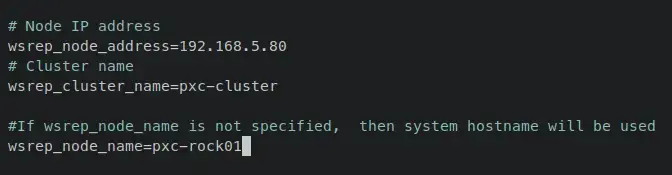
Cuối cùng, ở cuối dòng, thêm cấu hình sau để kích hoạt kết nối SSL/TLS an toàn giữa các máy chủ Percona XtraDB Cluster và kết nối sst.
# enable ssl/tls connection
wsrep_provider_options="socket.ssl_key=server-key.pem;socket.ssl_cert=server-cert.pem;socket.ssl_ca=ca.pem"

[sst]
encrypt=4
ssl-key=server-key.pem
ssl-ca=ca.pem
ssl-cert=server-cert.pem
Lưu và đóng tệp khi hoàn tất.
Tiếp theo, nhập lệnh systemctl sau để khởi động dịch vụ ‘ mysql@bootstrap ‘ và khởi tạo máy chủ Percona XtraDB Cluster đầu tiên.
systemctl start mysql@bootstrap.serviceĐể xác minh và đảm bảo khởi tạo Percona XtraDB Cluster thành công, bạn nên đăng nhập vào shell MySQL và kiểm tra trạng thái ‘ wsrep% ‘.
Nhập lệnh ‘mysql’ sau để đăng nhập vào máy chủ MySQL với tư cách là người dùng ‘ root ‘. Nhập mật khẩu root MySQL mới của bạn khi được nhắc.
sudo mysql -u root -pSau khi đăng nhập, hãy nhập truy vấn sau để kiểm tra trạng thái chi tiết ‘ wsrep% ‘.
SHOW STATUS LIKE 'wsrep%';Bạn sẽ nhận được kết quả như thế này – Trên phần ‘ wsrep_cluster_size ‘ bạn sẽ thấy giá trị ‘ 1 ‘, nghĩa là Percona XtraDB Cluster được khởi tạo với 1 máy chủ. Bạn cũng sẽ nhận được địa chỉ IP của máy chủ trên phần ‘ wsrep_incoming_address ‘. Cuối cùng, nút ở trạng thái Đồng bộ hóa , nghĩa là nó được kết nối đầy đủ và sẵn sàng để sao chép tập lệnh ghi.
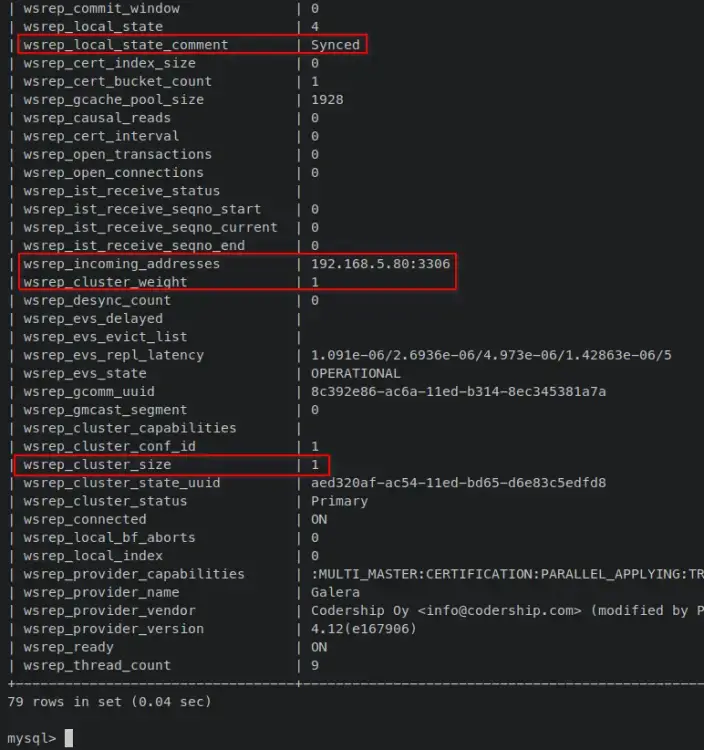
Với điều này, máy chủ đầu tiên của Percona XtraDB Cluster ‘ pxc-rock01 ‘ được khởi tạo. Ở bước tiếp theo, bạn sẽ thêm máy chủ ‘ pxc-rock02 ‘ và ‘ pxc-rock03 ‘ vào cụm.
Thêm Máy chủ pxc-rock02 vào Cụm Percona XtraDB
Sau khi Percona XtraDb Cluster đầu tiên được khởi tạo, bây giờ bạn sẽ thêm máy chủ pxc-rock02 vào cụm. Cách thêm máy chủ vào Percona XtraDB Cluster tương tự như quá trình khởi tạo, bạn cần sửa đổi tệp cấu hình máy chủ MySQL mặc định ‘ /etc/my.cnf’ và xác định danh sách máy chủ cho cụm, sau đó khởi động dịch vụ MySQL bình thường.
Nhập lệnh nano editor sau để mở tệp cấu hình MySQL ‘ /etc/my.cnf ‘.
sudo nano /etc/my.cnfThêm danh sách địa chỉ IP của máy chủ Percona XtraDB Cluster vào tham số ‘ wsrep_cluster_address ‘ và thêm tham số ‘ default_storage_engine=InnoDB ‘.
# Cluster connection URL contains the IPs of pxc-rock01, pxc-rock02, and pxc-rock03
wsrep_cluster_address=gcomm://192.168.5.80,192.168.5.81,192.168.5.82

# Using the MyISAM storage engine is not recommended.
default_storage_engine=InnoDB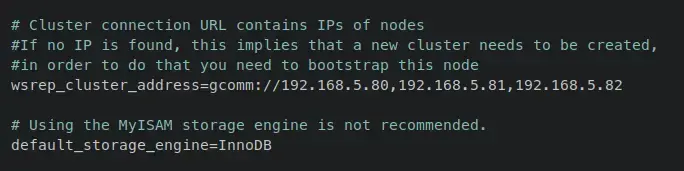
Thay đổi ‘ wsrep_node_address ‘ bằng địa chỉ IP máy chủ hiện tại, ‘ wsrep_node_name ‘ bằng tên máy chủ hệ thống và ‘ wsrep_cluster_name ‘ bằng tên cụm của bạn.
# Node #2 address
wsrep_node_address=192.168.5.81
# Node Name
wsrep_node_name=pxc-rock02

# Cluster name
wsrep_cluster_name=pxc-cluster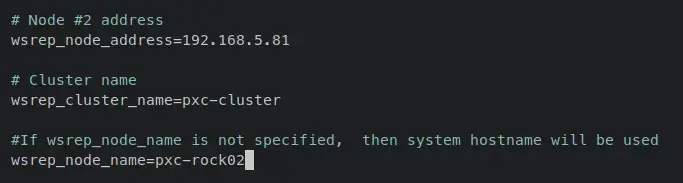
Cuối cùng, ở cuối dòng, thêm cấu hình sau để kích hoạt kết nối SSL/TLS an toàn giữa các máy chủ Percona XtraDB Cluster và kết nối sst.
# enable ssl/tls connection
wsrep_provider_options="socket.ssl_key=server-key.pem;socket.ssl_cert=server-cert.pem;socket.ssl_ca=ca.pem"

[sst]
encrypt=4
ssl-key=server-key.pem
ssl-ca=ca.pem
ssl-cert=server-cert.pem
Lưu và đóng tệp khi hoàn tất.
Tiếp theo, nhập tiện ích lệnh systemctl sau để khởi động dịch vụ MySQL. Điều này cũng sẽ khiến máy chủ ‘ pxc-rock02 ‘ tham gia vào Percona XtraDB Cluster đã khởi tạo.
sudo systemctl start mysqlCuối cùng, để đảm bảo máy chủ pxc-rock02 được thêm vào Percona XtraDB Cluster, bạn phải đăng nhập vào MySQL shell với tư cách là người dùng root thông qua lệnh sau. Khi được nhắc, hãy nhập mật khẩu root MySQL của bạn.
sudo mysql -u root -pBây giờ hãy nhập truy vấn sau để kiểm tra trạng thái chi tiết ‘ wsrep% ‘.
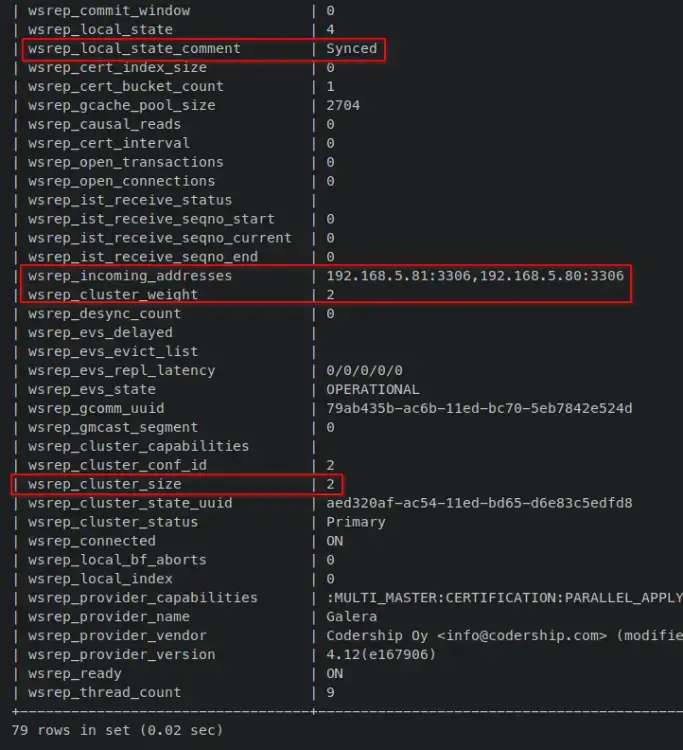
SHOW STATUS LIKE 'wsrep%';Bạn sẽ nhận được kết quả như thế này – Trên phần ‘ wsrep_cluster_size ‘ bạn sẽ thấy giá trị ‘ 2 ‘, nghĩa là có hai máy chủ khả dụng trên Percona XtraDB Cluster. Bạn cũng sẽ nhận được địa chỉ IP của máy chủ trên phần ‘ wsrep_incoming_address ‘, đó là địa chỉ IP của máy chủ pxc-rock01 và pxc-rock02 . Cuối cùng, nút ở trạng thái Đồng bộ hóa , nghĩa là nó được kết nối đầy đủ và sẵn sàng để sao chép tập lệnh ghi.
Thêm máy chủ pxc-rock03 Server vào cụm Percona XtraDB
Trong phần này, bây giờ bạn sẽ thêm máy chủ thứ ba pxc-rock03 vào Percona XtraDB Cluster.
Mở tệp cấu hình ‘/etc/my.cnf ‘ bằng lệnh trình soạn thảo nano sau.
sudo nano /etc/my.cnfThêm danh sách địa chỉ IP của máy chủ Percona XtraDB Cluster vào tham số ‘ wsrep_cluster_address ‘ và thêm tham số ‘ default_storage_engine=InnoDB ‘.
# Cluster connection URL contains the IPs of pxc-rock01, pxc-rock02, and pxc-rock03
wsrep_cluster_address=gcomm://192.168.5.80,192.168.5.81,192.168.5.82

# Using the MyISAM storage engine is not recommended.
default_storage_engine=InnoDB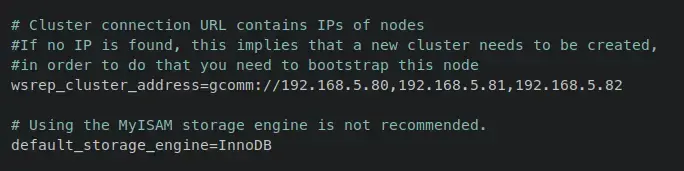
Thay đổi ‘ wsrep_node_address’ bằng địa chỉ IP máy chủ hiện tại , ‘ wsrep_node_name ‘ bằng tên máy chủ hệ thống và ‘ wsrep_cluster_name ‘ bằng tên cụm của bạn.
# Node #3 address
wsrep_node_address=192.168.5.82
# Node Name
wsrep_node_name=pxc-rock02

# Cluster name
wsrep_cluster_name=pxc-cluster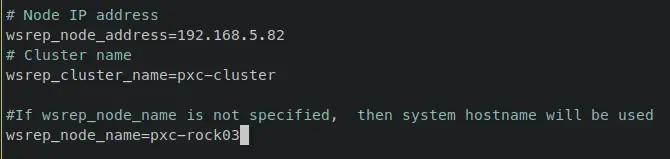
Cuối cùng, ở cuối dòng, thêm cấu hình sau để kích hoạt kết nối SSL/TLS an toàn giữa các máy chủ Percona XtraDB Cluster và kết nối sst.
# enable ssl/tls connection
wsrep_provider_options="socket.ssl_key=server-key.pem;socket.ssl_cert=server-cert.pem;socket.ssl_ca=ca.pem"

[sst]
encrypt=4
ssl-key=server-key.pem
ssl-ca=ca.pem
ssl-cert=server-cert.pem
Lưu và đóng tệp khi hoàn tất.
Tiếp theo, nhập tiện ích lệnh systemctl sau để khởi động dịch vụ MySQL và kết nối máy chủ hiện tại pxc-rock03 với Percona XtraDB Cluster.
sudo systemctl start mysqlCuối cùng, nhập lệnh mysql sau để đăng nhập vào MySQL shell và xác minh trạng thái ‘ wsrep% ‘. Khi được nhắc, hãy nhập mật khẩu root MySQL của bạn.
sudo mysql -u root -pBây giờ hãy nhập truy vấn sau để kiểm tra trạng thái chi tiết ‘ wsrep% ‘.
SHOW STATUS LIKE 'wsrep%';Bạn sẽ nhận được kết quả như thế này – Trên phần ‘ wsrep_cluster_size ‘, bạn sẽ thấy giá trị ‘ 3 ‘, nghĩa là có ba máy chủ khả dụng trên Percona XtraDB Cluster. Bạn cũng sẽ nhận được địa chỉ IP của máy chủ trên phần ‘wsrep_incoming_address’, đó là các địa chỉ IP của máy chủ pxc-rock01 , pxc-rock02 và pxc-rock03 . Cuối cùng, nút ở trạng thái Đồng bộ hóa , nghĩa là nó được kết nối đầy đủ và sẵn sàng để sao chép tập lệnh ghi.
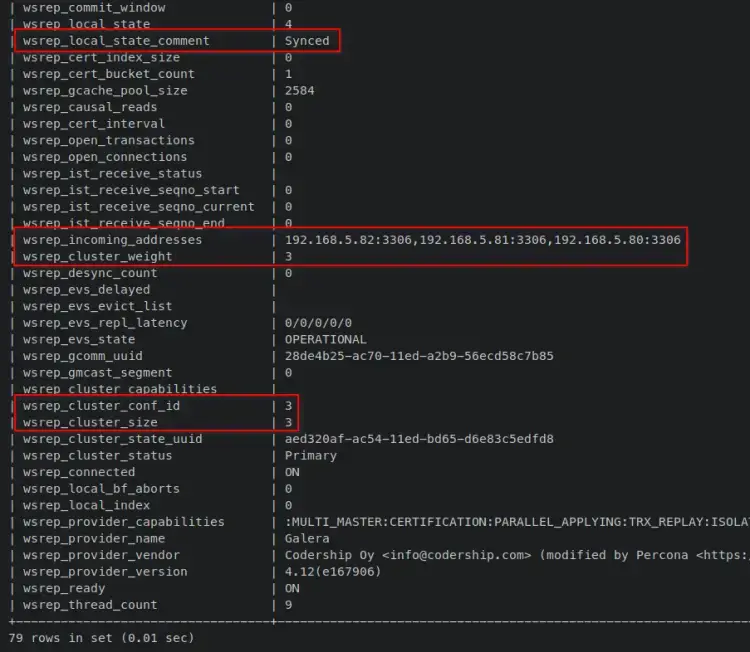
Tại thời điểm này, bạn đã cấu hình Percona XtraDB Cluster với ba máy chủ Rocky Linux 9 khác nhau. Và với điều này, việc sao chép cơ sở dữ liệu sẽ hoạt động giữa máy chủ trên Percona XtraDB Cluster. Trong bước tiếp theo, bạn sẽ xác minh việc sao chép cơ sở dữ liệu của mình giữa nhiều máy chủ.
Kiểm tra bản sao cơ sở dữ liệu
Trong phần này, bạn sẽ xác minh việc sao chép cơ sở dữ liệu trên Percona XtraDB CLuster. Điều này sẽ đảm bảo rằng quá trình cài đặt của bạn thành công và hoàn tất.
Đầu tiên, hãy đăng nhập vào shell MySQL từ máy chủ pxc-rock02 và tạo một cơ sở dữ liệu mới có tên là ‘ testdb ‘.
sudo mysql -u root -p
CREATE DATABASE testdb;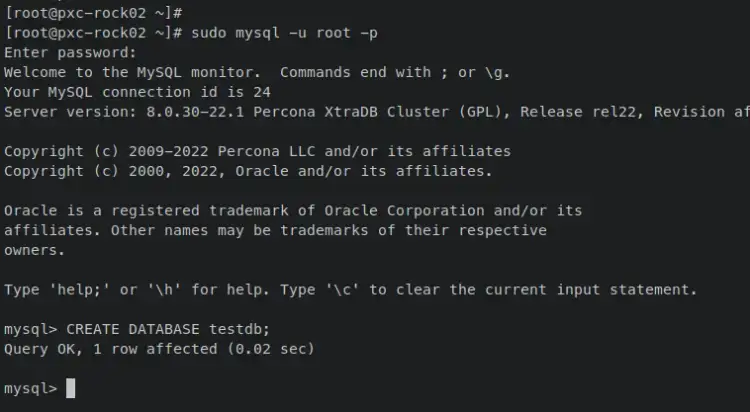
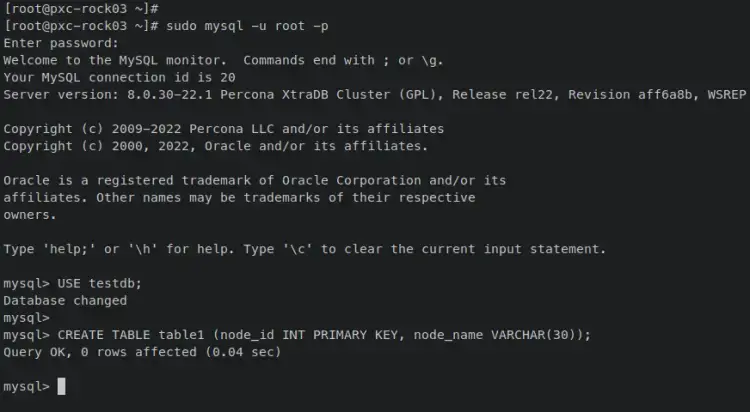
Bây giờ hãy di chuyển đến máy chủ pxc-rock03 , kết nối với shell MySQL thông qua người dùng root, sau đó thay đổi cơ sở dữ liệu làm việc mặc định thành ‘ testdb ‘.
sudo mysql -u root -p
USE testdb;
Nhập truy vấn sau để tạo một bảng mới có tên là ‘ table1 ‘.
CREATE TABLE table1 (node_id INT PRIMARY KEY, node_name VARCHAR(30));
Tiếp theo, di chuyển đến máy chủ pxc-rock01 , đăng nhập vào shell MySQL , sau đó chèn dữ liệu mới vào cơ sở dữ liệu ‘ testdb ‘ thông qua truy vấn ‘ INSERT ‘ bên dưới.
sudo mysql -u root -pINSERT INTO testdb.table1 VALUES (1, 'pxc-rock01');
INSERT INTO testdb.table1 VALUES (2, 'pxc-rock02');
INSERT INTO testdb.table1 VALUES (3, 'pxc-rock03');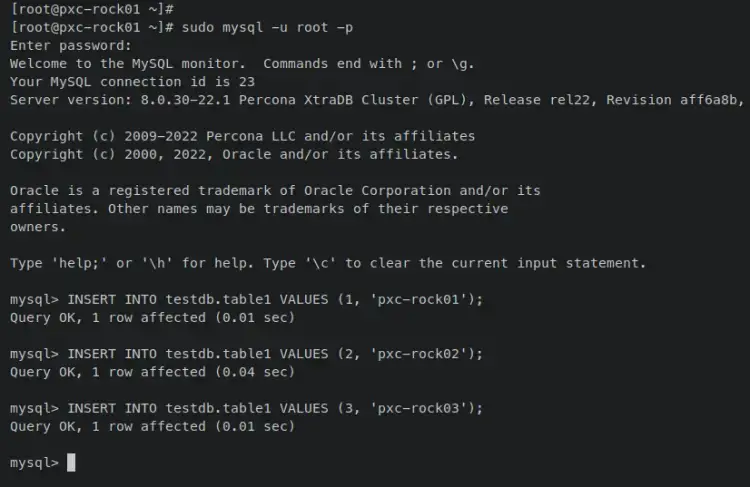
Sau khi dữ liệu được thêm vào, hãy quay lại máy chủ pxc-rock02 và nhập truy vấn SELECT bên dưới để lấy tất cả dữ liệu có sẵn trên cơ sở dữ liệu ‘ testdb ‘ và bảng ‘ table1 ‘.
SELECT * FROM testdb.table1;Nếu sao chép thành công, bạn sẽ có dữ liệu đã chèn của mình trên máy chủ pxc-rock02 . Dữ liệu của bạn sẽ được lưu trữ trong tất cả các máy chủ của Percona XtraDB Cluster.
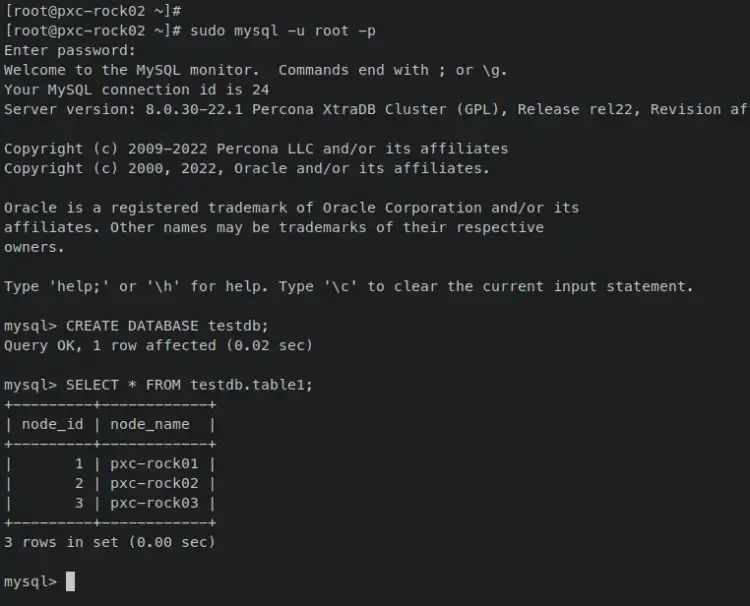
Điều này xác nhận rằng việc cài đặt Percona XtraDB Cluster trên máy chủ Rocky Linux 9 đã thành công.
Phần kết luận
Bạn đã cài đặt và triển khai Percona XtraDB Cluster trong hướng dẫn này trên ba máy chủ Rocky Linux 9. Bạn đã học cách cài đặt Percona XtraDB Cluster, bảo mật triển khai thông qua firewalld, khởi tạo cụm và thêm các nút vào cụm.
Ngoài ra, bạn cũng đã bảo mật cài đặt Percona XtraDB Cluster bằng cách mã hóa lưu lượng giữa tất cả các máy chủ bằng chứng chỉ SSL/TLS và tùy chọn ‘pxc-encrypt-cluster-traffic’, được bật theo mặc định trên Percona XtraDB Cluster 8.0.
Với điều này, bạn có thể thêm nhiều máy chủ hơn vào Percona XtraDB Cluster hiện tại của mình bằng cách sử dụng các bước bạn đã học về cách thêm máy chủ pxc-rock02 và pxc-rock03. Hoặc bạn cũng có thể thiết lập cân bằng tải và tính khả dụng cao với các ứng dụng của bên thứ ba như ProxySQL và HAPROXY. Để tìm hiểu thêm, hãy truy cập tài liệu chính thức của Percona XtraDB Cluster.
Hướng dẫn cài đặt Percona Database Server trên Ubuntu 20.04
Add Comment