










Điều kiện tiên quyết
- Truy cập vào dòng lệnh/thiết bị đầu cuối .
- Kết nối mạng.
- Trang web hoặc địa chỉ IP để theo dõi (tùy chọn, được cung cấp trong ví dụ).
Traceroute là gì?
traceroutelà lệnh được sử dụng trong xử lý sự cố mạng để lập bản đồ đường đi của các gói tin qua mạng. Công cụ này hỗ trợ khám phá các tuyến thông tin có thể có từ nguồn đến đích. Ngoài ra, lệnh này cũng giúp tính toán thời gian truyền giữa các điểm.
Khi áp dụng để khắc phục sự cố mạng, traceroutegiúp xác định vị trí lưu lượng truy cập chậm lại giữa nguồn và đích.
Traceroute hoạt động như thế nào?
Giao thức gửi các gói tin ICMP (Internet Control Message Protocol) đến mọi bộ định tuyến truyền giữa nguồn và đích. Khi bạn chạy traceroute, đầu ra sẽ hiển thị:
- Địa chỉ IP của bộ định tuyến đã nhận được gói tin thành công.
- Độ trễ di chuyển hoặc khoảng thời gian cần thiết để nhận được phản hồi cho mỗi trong ba đầu dò.
Traceroute hoạt động như một loạt lệnh ping. Trong khi ping yêu cầu phản hồi từ đích đến, traceroute cũng thu thập thông tin trung gian.
Để thu thập thông tin có sẵn giữa nguồn và đích, traceroute hạ thấp TTL (thời gian sống) của gói xuống mức tối thiểu (1). Khi bộ định tuyến nhận được thông tin, nó sẽ giảm giá trị TTL xuống 0, cho biết nó phải gửi thông tin trở lại nguồn. Nguồn thu thập thông tin bộ định tuyến trung gian, đặt lại giá trị TTL thành 1 và tăng giá trị này.
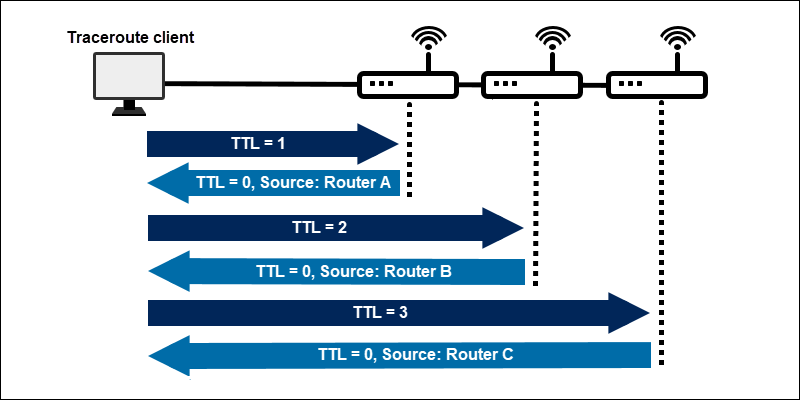
Theo cách này, gói tin sẽ đến được bộ định tuyến tiếp theo trong mạng. Quá trình lặp lại lặp lại cho đến khi gói tin cuối cùng đến được IP đích. Sau đó, traceroute nhận dạng IP đích và đưa ra tất cả thông tin trung gian đã thu thập được.
Theo mặc định, lệnh này sẽ gửi ba lệnh thăm dò cho mỗi giá trị TTL và in ra thời gian khứ hồi cho mỗi gói tin.
Làm thế nào để chạy Traceroute?
Traceroute có sẵn trên hầu hết các máy hiện đại. Chương trình là một công cụ dòng lệnh với các tùy chọn và cú pháp khác nhau tùy thuộc vào hệ điều hành.
Theo mặc định, traceroute là 30 hop cho một gói tin có kích thước 60 byte đối với IPv4 và 80 byte đối với IPv6.
Lưu ý: Tìm hiểu về sự khác biệt giữa IPv4 và IPv6 .
Chạy Traceroute trên Linux
Trên Ubuntu, traceroutelệnh này không khả dụng theo mặc định. Cài đặt công cụ bằng trình quản lý gói apt .
1. Mở terminal ( CTLR + ALT + T ) và cài đặt traceroute bằng:
sudo apt install traceroute
2. Trong terminal, chạy lệnh traceroute với:
traceroute [options] <hostname or IP> [packet length]
Ví dụ, hãy theo dõi một trong các vị trí IP kiểm tra tốc độ của congdonglinux :
traceroute 131.153.40.84
Ngoài ra, hãy sử dụng tên máy chủ:
traceroute congdonglinux.com
Lưu ý : Một lệnh tương tự có tên tracepathlà có sẵn cho Linux. Sự khác biệt chính giữa hai lệnh này là lệnh này traceroutecung cấp nhiều tùy chọn hơn, một số trong đó yêu cầu quyền root. Mặt khác, lệnh tracepathnày có sẵn cho tất cả người dùng và đưa ra ít thông tin hơn.
Tùy chọn nâng cao cho Traceroute trên Linux
Theo mặc định, traceroute sẽ gửi các gói UDP. Thêm tùy chọn -Icho các gói thăm dò ICMP:
traceroute -I <hostname or IP>
Bao gồm -ntùy chọn ẩn tên thiết bị để có đầu ra rõ ràng hơn:
traceroute -In <hostname or IP>
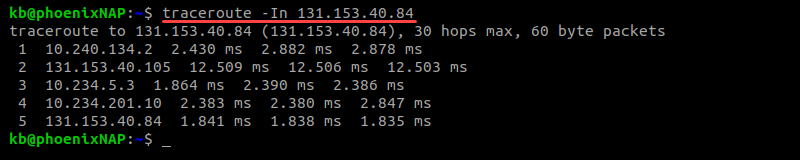
Theo mặc định, số lượng gói tin được gửi là ba. Thay đổi số lượng bằng -qtùy chọn theo sau là số lượng gói tin:
traceroute -Inq <number> <hostname or IP>

Giảm số lượng gói tin xuống còn một sẽ làm tăng tốc độ của traceroute.
Đối với tất cả các tùy chọn bổ sung traceroute, hãy kiểm tra trang hướng dẫn trong thiết bị đầu cuối bằng lệnh man :
man traceroute
Sổ tay hướng dẫn này chứa thông tin về tất cả các tùy chọn lệnh có sẵn và cách áp dụng chúng vào lệnh.
Chạy Traceroute trong Windows
Traceroute có sẵn cho Windows bằng tên ngắn hơn tracert. Để chạy traceroute trên Windows, hãy làm theo các bước sau:
1. Nhấn phím Windows và nhập CMD .
2. Nhấn Enter và mở dấu nhắc lệnh.
3. Cuối cùng, chạy traceroute với:
tracert [options] <hostname or IP>
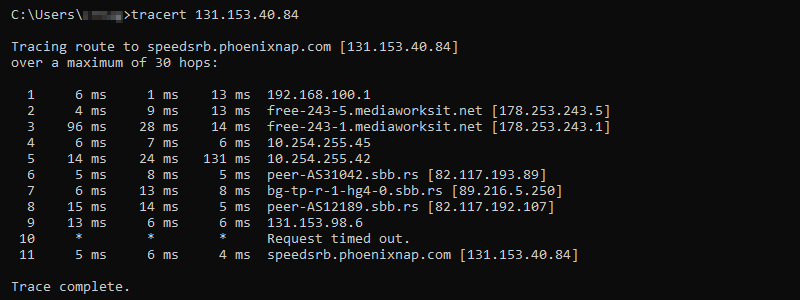
Đầu ra sẽ in ra thông báo Trace complete vào bảng điều khiển khi traceroute hoàn tất.
Chạy Traceroute trên macOS
Để chạy traceroute trên macOS bằng GUI, hãy làm theo các bước dưới đây:
1. Nhấp vào biểu tượng Spotlight (kính lúp).
2. Tiếp theo, tìm kiếm Tiện ích mạng trong trường tìm kiếm.
3. Nhấp đúp vào Tiện ích mạng từ kết quả tìm kiếm.
4. Xác định vị trí và nhấp vào tab Traceroute .
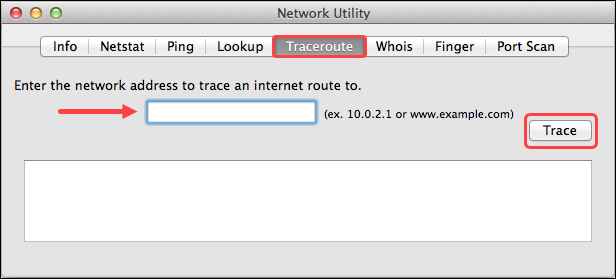
5. Cuối cùng, nhập địa chỉ IP hoặc máy chủ của đích và nhấp vào Trace . Hộp văn bản bên dưới nút Trace sẽ xuất kết quả Traceroute.
Làm thế nào để đọc Traceroute?
Khi chạy traceroute, đầu ra sẽ hiển thị các gói tin đi theo đường dẫn khi di chuyển đến điểm đích. Kết quả được in ra chia thành ba cột chung:
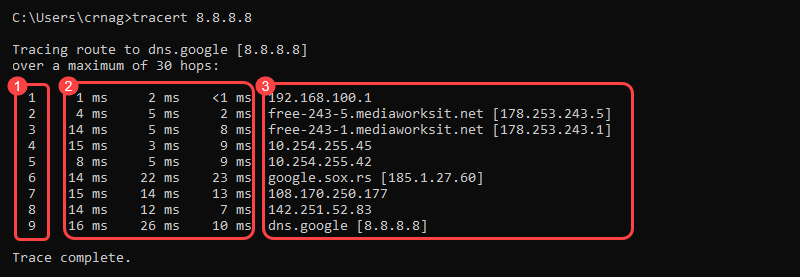
1. Mỗi dòng biểu thị một bước nhảy của bộ định tuyến. Cột đầu tiên hiển thị số bước nhảy.
2. Ba cột sau đây hiển thị thời gian khứ hồi (RTT) cho tổng số ba gói tin:
- Đối với các mạng lân cận, những con số này thường dưới 100ms.
- Đối với các mạng xa ở các quốc gia khác, giá trị RTT thông thường lên tới 300ms.
Ba ký hiệu dấu hoa thị (* * *) thay cho các con số theo sau là thông báo “ Yêu cầu đã hết thời gian ” có thể chỉ ra:
- Bộ định tuyến bị hỏng.
- Bộ định tuyến được cấu hình không trả về kết quả traceroute.
- Tường lửa được bật trên bộ định tuyến.
- Thời gian chờ cho một trong các bộ định tuyến trước đó.
3. Cột cuối cùng hiển thị địa chỉ IP đích và nếu có thể, tên miền đã phân giải.
Các hàng đầu ra của traceroute được nhóm thành tổng cộng năm đơn vị:
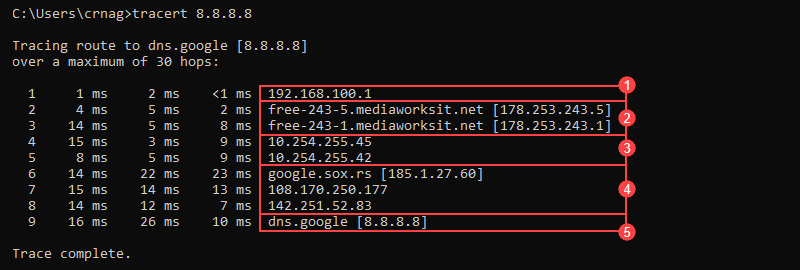
1. Mạng cục bộ.
2. Nhà cung cấp dịch vụ Internet (ISP) cho mạng cục bộ.
3. Internet.
4. Mạng của máy chủ đích.
5. Địa chỉ đích.
Lưu ý: Kết quả khác nhau đối với mỗi người. Tuy nhiên, các danh mục chung vẫn áp dụng cho mọi tình huống. Tìm ra từng địa chỉ bằng cách tra cứu DNS ngược .
Thêm > <filename>.txtvào cuối lệnh tracerouteor tracertđể lưu kết quả vào tệp văn bản để sử dụng và phân tích sau. Ví dụ, trên Linux và macOS:
traceroute 8.8.8.8 > results.txt
Người dùng Windows có thể làm theo các bước tương tự:
tracert 8.8.8.8 > result.txt
Trong cả hai trường hợp, đầu ra không in ra bất cứ thứ gì và trở về đầu vào dòng lệnh thông thường. Tệp được lưu vào vị trí lệnh chạy.
Phần kết luận
Vào cuối hướng dẫn này, bạn sẽ biết cách sử dụng và đọc đầu ra của lệnh tracerouteor tracert. Traceroute là một công cụ quan trọng để khắc phục sự cố mạng và xác định điểm nghẽn trong kết nối.
Nếu bạn muốn tìm hiểu thêm về việc so sánh traceroute với các chương trình đầu cuối khác, hãy đọc bài viết tracepath so với traceroute của chúng tôi .
Để biết thêm các lệnh mạng, hãy xem hướng dẫn của chúng tôi về công cụ quét mạng nmap . Đây là công cụ hữu ích để quét các cổng mở.
Add Comment