










DeepSeek là một công ty và nền tảng nghiên cứu AI, chuyên phát triển các mô hình ngôn ngữ lớn (LLMs) và công nghệ AI tiên tiến. DeepSeek nổi bật với các mô hình AI mã nguồn mở, tương tự như GPT, được thiết kế để hỗ trợ nhiều tác vụ như xử lý ngôn ngữ tự nhiên, lập trình, phân tích dữ liệu, v.v.
Gần đây, DeepSeek-Coder và DeepSeek-V2 đã thu hút sự chú ý trong cộng đồng AI nhờ khả năng mạnh mẽ trong lập trình và sáng tạo nội dung. Nếu bạn đang quan tâm đến AI hoặc mô hình ngôn ngữ lớn, DeepSeek là một cái tên đáng để theo dõi.
Việc chạy các mô hình ngôn ngữ lớn như DeepSeek cục bộ trên máy của bạn là một cách hiệu quả để khám phá khả năng của AI mà không cần dựa vào các dịch vụ điện toán đám mây.
Trong hướng dẫn này, chúng tôi sẽ hướng dẫn bạn cài đặt DeepSeek bằng Ollama trên Ubuntu 24.04 và thiết lập Giao diện người dùng web để có trải nghiệm tương tác và thân thiện với người dùng.
DeepSeek và Ollama là gì?
- DeepSeek : Một mô hình AI tiên tiến được thiết kế cho các tác vụ xử lý ngôn ngữ tự nhiên như trả lời câu hỏi, tạo văn bản, v.v.
- Ollama : Một nền tảng giúp đơn giản hóa việc chạy các mô hình ngôn ngữ lớn tại local bằng cách cung cấp các công cụ để quản lý và tương tác với các mô hình như DeepSeek .
- Giao diện người dùng web : Giao diện đồ họa cho phép bạn tương tác với DeepSeek thông qua trình duyệt, giúp ứng dụng dễ truy cập và thân thiện hơn với người dùng.
Điều kiện tiên quyết
Trước khi bắt đầu, hãy đảm bảo bạn có những điều sau:
- Ubuntu 24.04 đã được cài đặt trên máy của bạn.
- Kết nối Internet ổn định.
- Ít nhất 8GB RAM (khuyến nghị 16GB trở lên để có hiệu suất mượt mà hơn).
- Có hiểu biết cơ bản về thiết bị đầu cuối.
Bước 1: Cài đặt Python và Git
Trước khi cài đặt, bạn nên cập nhật hệ thống để đảm bảo tất cả các gói hiện có đều được cập nhật.
sudo apt update && sudo apt upgrade -yUbuntu có thể được cài đặt sẵn Python, nhưng điều quan trọng là phải đảm bảo bạn có phiên bản chính xác (Python 3.8 trở lên).
sudo apt install python3
python3 --version
pip là trình quản lý gói cho Python và cần thiết để cài đặt các gói phụ thuộc cho DeepSeek và Ollama .
sudo apt install python3-pip
pip3 --version
Git rất cần thiết để sao chép kho lưu trữ từ GitHub .
sudo apt install git
git --version
Bước 2: Cài đặt Ollama cho DeepSeek
Bây giờ Python và Git đã được cài đặt, bạn đã sẵn sàng cài đặt Ollama để quản lý DeepSeek .
curl -fsSL https://ollama.com/install.sh | sh
ollama --version
Tiếp theo, hãy khởi động và cho phép Ollama tự động khởi động khi hệ thống của bạn khởi động.
sudo systemctl start ollama
sudo systemctl enable ollama
Bây giờ Ollama đã được cài đặt, chúng ta có thể tiến hành cài đặt DeepSeek .
Bước 3: Tải xuống và chạy mô hình DeepSeek
Bây giờ Ollama đã được cài đặt, bạn có thể tải xuống mô hình DeepSeek .
ollama run deepseek-r1:7bQuá trình này có thể mất vài phút tùy thuộc vào tốc độ internet của bạn vì model này có dung lượng lên tới vài gigabyte.
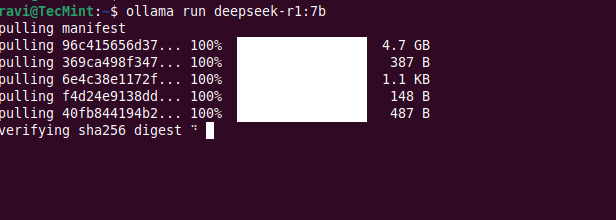
Sau khi tải xuống hoàn tất, bạn có thể xác minh rằng mô hình có sẵn bằng cách chạy:
ollama listBạn sẽ thấy deepseek được liệt kê là một trong những mô hình khả dụng.

Bước 4: Chạy DeepSeek trong Giao diện người dùng web
Trong khi Ollama cho phép bạn tương tác với DeepSeek thông qua dòng lệnh, bạn có thể thích giao diện web thân thiện với người dùng hơn. Đối với điều này, chúng ta sẽ sử dụng Ollama Web UI , một giao diện dựa trên web đơn giản để tương tác với các mô hình Ollama.
Đầu tiên, hãy tạo một môi trường ảo để cô lập các phụ thuộc Python của bạn khỏi quá trình cài đặt Python trên toàn hệ thống.
sudo apt install python3-venv
python3 -m venv ~/open-webui-venv
source ~/open-webui-venv/bin/activate
Bây giờ môi trường ảo của bạn đã được kích hoạt, bạn có thể cài đặt Open WebUI bằng cách sử dụng pip.
pip install open-webuiSau khi cài đặt, hãy khởi động máy chủ bằng cách sử dụng.
open-webui serveMở trình duyệt web và điều hướng đến http://localhost:8080 – bạn sẽ thấy giao diện Ollama Web UI.
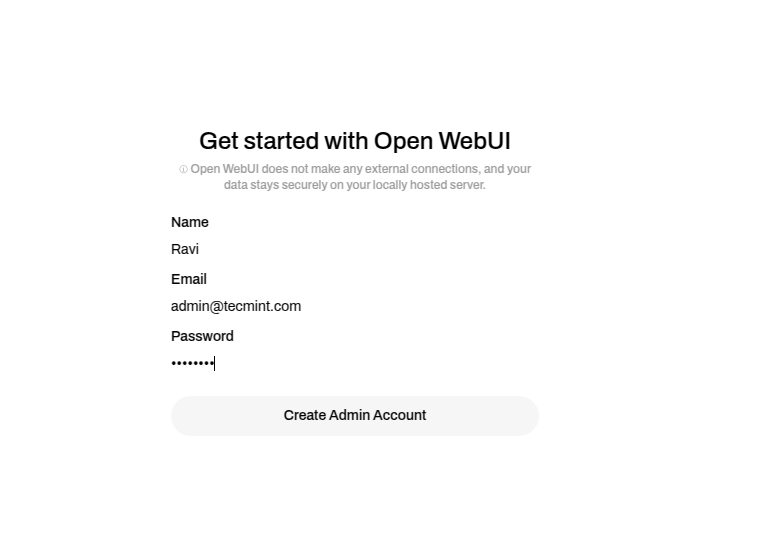
Trong Web UI, hãy chọn mô hình deepseek từ menu thả xuống và bắt đầu tương tác với mô hình đó. Bạn có thể đặt câu hỏi, tạo văn bản hoặc thực hiện các tác vụ khác được DeepSeek hỗ trợ.
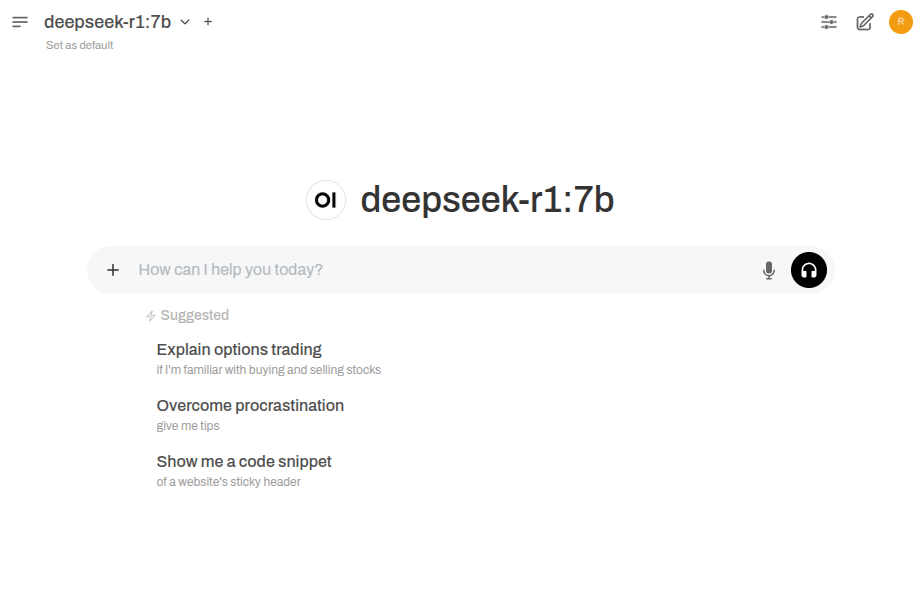
Bây giờ bạn sẽ thấy giao diện trò chuyện nơi bạn có thể tương tác với DeepSeek giống như ChatGPT .
Bước 5: Kích hoạt Open-WebUI khi khởi động hệ thống
Để Open-WebUI khởi động khi khởi động, bạn có thể tạo một dịch vụ systemd tự động khởi động máy chủ Open-WebUI khi hệ thống của bạn khởi động.
sudo nano /etc/systemd/system/open-webui.serviceThêm nội dung sau vào tệp:
[Unit]
Description=Open WebUI Service
After=network.target

[Service]
User=your_username
WorkingDirectory=/home/your_username/open-webui-venv
ExecStart=/home/your_username/open-webui-venv/bin/open-webui serve
Restart=always
Environment="PATH=/home/your_username/open-webui-venv/bin:/usr/local/sbin:/usr/local/bin:/usr/sbin:/usr/bin:/sbin:/bin"

[Install]
WantedBy=multi-user.target
Thay thế your_username bằng tên người dùng thực tế của bạn.
ví dụ: Tôi thay User=ubuntu
[Unit]
Description=Open WebUI Service
After=network.target

[Service]
User=ubuntu
WorkingDirectory=/home/ubuntu/open-webui-venv
ExecStart=/home/ubuntu/open-webui-venv/bin/open-webui serve
Restart=always
Environment="PATH=/home/ubuntu/open-webui-venv/bin:/usr/local/sbin:/usr/local/bin:/usr/sbin:/usr/bin:/sbin:/bin"

[Install]
WantedBy=multi-user.target
Bây giờ hãy tải lại daemon systemd để nhận dạng dịch vụ mới:
sudo systemctl daemon-reloadCuối cùng, kích hoạt và khởi động dịch vụ để bắt đầu khởi động:
sudo systemctl enable open-webui.service
sudo systemctl start open-webui.service
Kiểm tra trạng thái của dịch vụ để đảm bảo nó đang chạy chính xác:
sudo systemctl status open-webui.serviceChạy DeepSeek trên nền tảng đám mây
Nếu bạn muốn chạy DeepSeek trên đám mây để có khả năng mở rộng, hiệu suất hoặc dễ sử dụng hơn, sau đây là một số giải pháp đám mây tuyệt vời:
- Linode – Cung cấp dịch vụ lưu trữ đám mây hiệu suất cao và giá cả phải chăng, nơi bạn có thể triển khai phiên bản Ubuntu và cài đặt DeepSeek bằng Ollama để có trải nghiệm liền mạch.
- Google Cloud Platform (GCP) – Nền tảng này cung cấp các máy ảo (VM) mạnh mẽ có hỗ trợ GPU, rất lý tưởng để chạy các mô hình ngôn ngữ lớn như DeepSeek .
Phần kết luận
Bạn đã cài đặt thành công Ollama và DeepSeek trên Ubuntu 24.04 . Bây giờ bạn có thể chạy DeepSeek trong terminal hoặc sử dụng Web UI để có trải nghiệm tốt hơn.
Deepseek AI vs. ChatGPT: Cuộc Đối Đầu Trí Tuệ Nhân Tạo – Ai Mạnh Hơn?
Add Comment